
 5 tahun yang lalu
Seperti nan kita ketahui, bahwa Excel ini biasanya berasosiasi dengan nomor meski tidak menutup kemungkinan mengenai dengan pengolah kata juga. Tidak jarang pengguna Excel bakal berkutat dengan beragam macam rumus nan dibenci oleh sebagian orang.
Penggunaannya nan juga sering berangkaian dengan kalkulasi dalam pengkategorian tertentu memerlukan operasi bilangan berpangkat. Kabar baiknya, Microsoft Excel memberikan fitur alias tool untuk membikin bilangan dapat menjadi berpangkat.
Lalu gimana langkah membikin pangkat di Excel? Artikel ini bakal menjelaskan kepada Anda mengenai langkah membikin pangkat di Excel dengan sangat mudah. Yuk simak penjelasan di bawah ini.
Adapun untuk membikin bilangan berkedudukan di Excel ini, kita dapat menggunakan kegunaan superscript dan subscript. Kedua fitur ini sudah ditanamkan oleh Microsoft Excel sehingga pengguna bakal dapat menyelesaikan masalah ini. Namun, langkah untuk membikin pangkat di Microsoft Excel ini rupanya berbeda dengan membikin pangkat di Microsoft Word. Langsung saja ikuti langkah-langkah di bawah ini.
A. Membuat Pangkat Atas Dengan Superscript
Fungsi superscript merupakan kegunaan nan digunakan untuk membikin tulisan (huruf, angka, dan simbol) menjadi berkedudukan ke atas. Dengan adanya kegunaan ini, tulisan nan diberi kegunaan superscript bakal berada di posisi lebih ke atas namun tetap dalam garis lurus tulisan. Kemudian, tulisan tersebut juga bakal menjadi lebih mini daripada tulisan nan tidak diberi kegunaan superscript.
1. Buka program Microsoft Excel > lampau ketik tulisan nan mau dibuat menjadi pangkat atas.
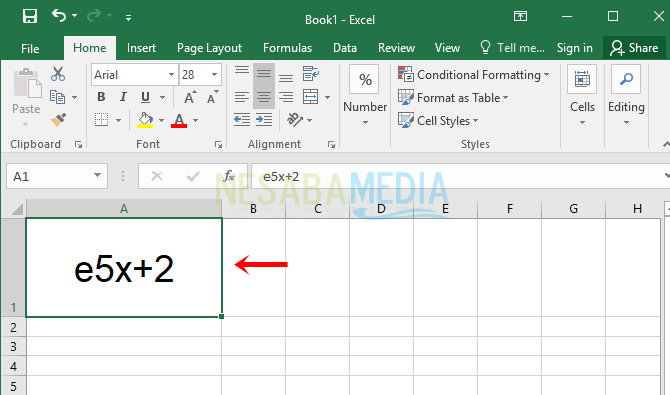
2. Lalu blok tulisan nan mau dibuat menjadi pangkat atas > lampau klik kanan pada tulisan tersebut > kemudian pilih Format Cells.
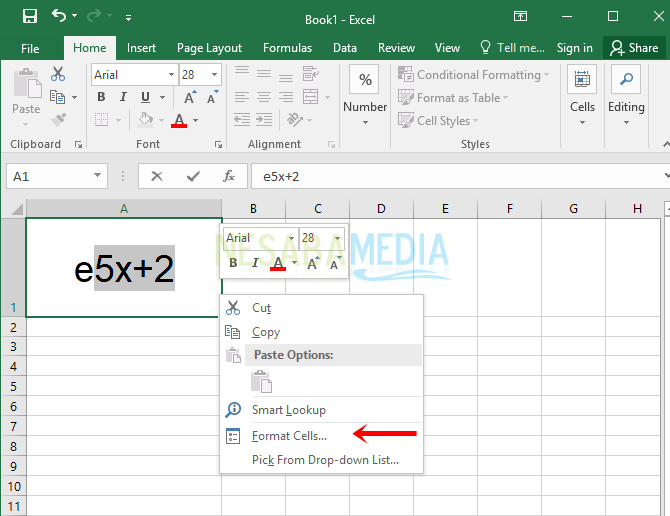
Catatan: Selain langkah itu, terdapat 2 langkah cepat untuk dapat membuka kotak perbincangan Format cell hanya dengan memanfaatkan kombinasi keyboard. Yaitu tekan tombol Shift + Ctrl + F alias tekan tombol Ctrl + 1 di keyboard.
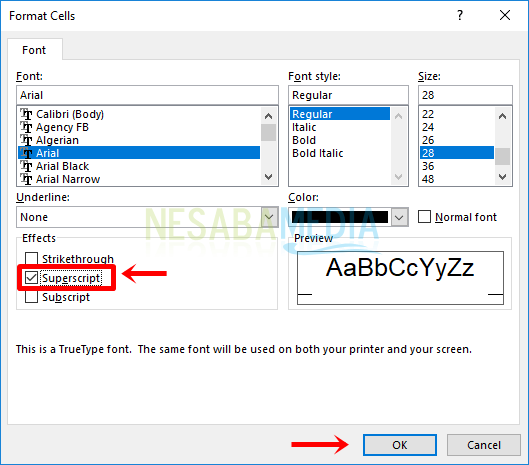
3. Maka kotak perbincangan Format Cells bakal tampil. Lihat pada bagian Effects, lampau pilih alias ceklis superscript untuk membikin tulisan menjadi pangkat atas > pilih OK.
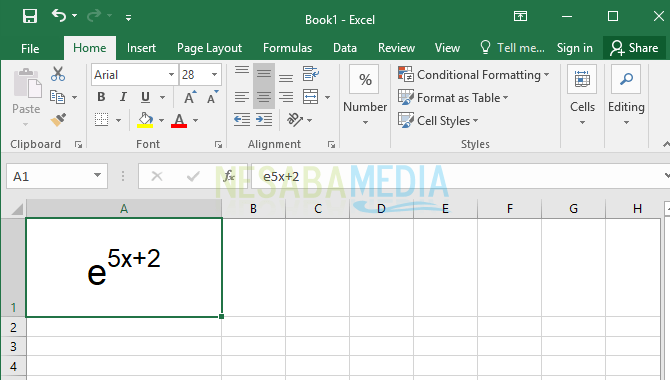
4. Tulisan bakal menjadi pangkat atas seperti gambar di bawah ini.
B. Membuat Pangkat Bawah Dengan Subscript
Kebalikan dari superscript, kegunaan subscript ini digunakan untuk membikin tulisan (huruf, angka, dan simbol) menjadi berkedudukan ke bawah. Dengan adanya kegunaan ini, tulisan nan diberi kegunaan subscript bakal berada di posisi lebih ke bawah namun tetap dalam garis lurus tulisan. Sama seperti kegunaan sebelumnya, subscript juga bakal membikin tulisan menjadi lebih mini dibandingkan dengan tulisan nan tidak diberi kegunaan ini.
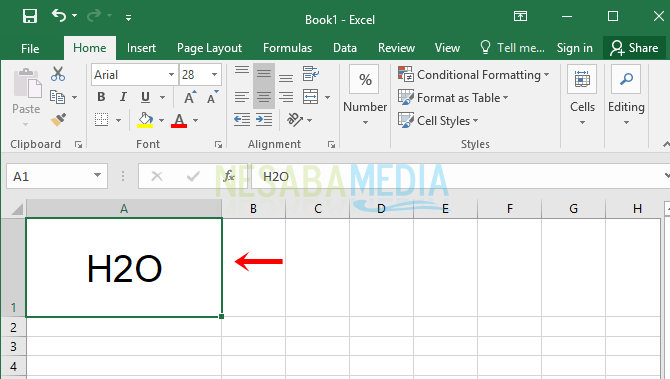
1. Buka program Microsoft Excel > lampau ketik tulisan nan mau dibuat menjadi pangkat bawah.
2. Selanjutnya blok tulisan nan mau dibuat menjadi pangkat atas > lalu klik kanan pada tulisan tersebut > kemudian pilih Format Cells.
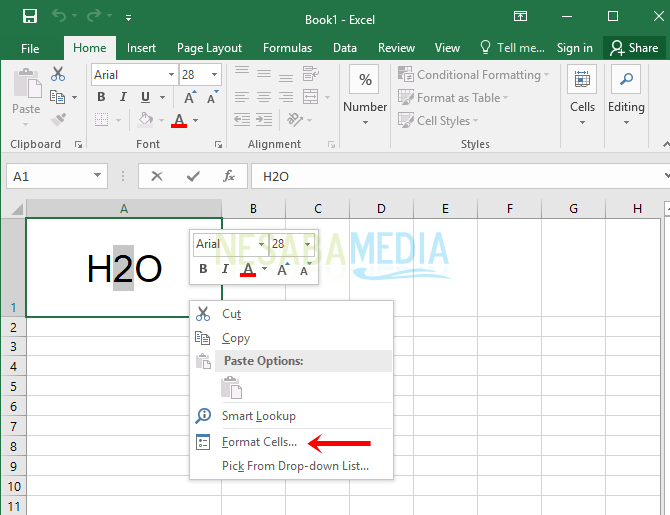
Catatan: Selain langkah itu, terdapat 2 langkah cepat untuk dapat membuka kotak perbincangan Format cell hanya dengan memanfaatkan kombinasi keyboard. Yaitu tekan tombol Shift + Ctrl + F alias tekan tombol Ctrl + 1 di keyboard.
3. Maka kotak perbincangan Format Cells bakal tampil. Lihat pada bagian Effects, lampau pilih alias ceklis subscript untuk membikin tulisan menjadi pangkat bawah > pilih OK.

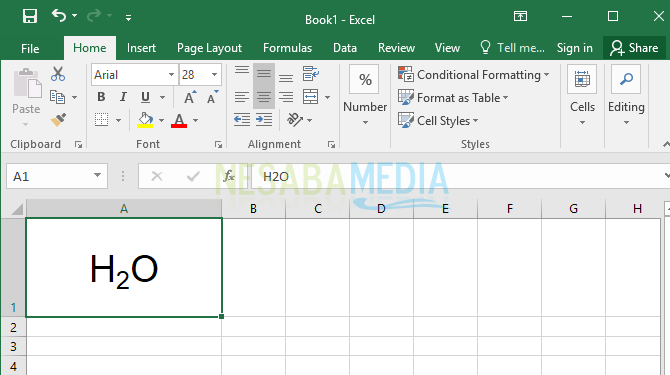
4. Tulisan bakal menjadi pangkat bawah seperti gambar di bawah ini.
Sekian tulisan mengenai cara membikin pangkat atas maupun bawah di Mocrosoft Excel. Dalam membikin tulisan berkedudukan nan berada di atas maupun di bawah kita hanya perlu menggunakan fitur superscript dan subscript.
Dengan adanya kegunaan ini, kita tidak hanya dapat membikin tulisan berupa bilangan berkedudukan saja melainkan dapat berupa huruf dan simbol juga. Tetap kunjungi Nesabamedia untuk mendapatkan infomasi menarik dan terbaru. Semoga berfaedah untuk Anda dan selamat mencoba.
Editor: Muchammad Zakaria







 English (US) ·
  Indonesian (ID) ·