
 3 tahun yang lalu
Cara membikin tanda tangan di excel saat ini banyak sekali dicari oleh orang-orang, apalagi pekerja kantoran. Pasalnya, sejak pandemi Covid-19 menyerang seluruh dunia, perusahaan memberi patokan untuk bekerja dari rumah sehingga penggunaan tanda tangan digital pun semakin meningkat.
Aplikasi Microsoft Excel nan selama ini kita tahu hanya sebagai aplikasi pengolah nomor alias data, rupanya juga bisa digunakan untuk menyajikan info komplit dengan tanda tangan digital di dalamnya.
Cara membikin tanda tangan di excel sebenarnya sangat mudah. Ada 2 langkah nan bisa Anda gunakan untuk membikin tanda tangan digital di excel. Cara simpel dan langkah nan sedikit rumit tapi tidak sulit. Bagaimana sih caranya? Simak setiap langkahnya di tulisan berikut ini.
[ez-toc]
1. Cara Membuat Tanda Tangan di Excel Menggunakan Gambar
Cara membikin tanda tangan di excel nan pertama adalah dengan langsung memasukkan gambar tanda tangan nan kita miliki, bisa berupa hasil scan ataupun foto nan krusial sudah tidak mempunyai background di belakang. Bagaimana caranya? Langsung saja simak langkah-langkahnya.
1. Langkah pertama, silakan Anda buka Microsoft Excel di PC ataupun laptop Anda. Namun, sebelumnya silakan Anda siapkan gambar tanda tangan alias hasil scan nan sudah tidak ada backgroundnya. Anda bisa menghapus background menggunakan tools online.
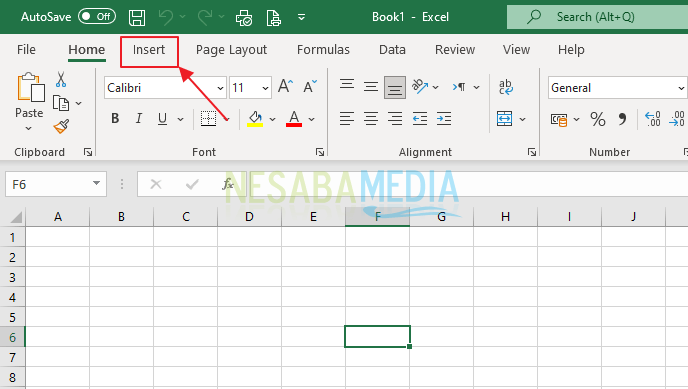
2. Jika aplikasi Microsoft Excel Anda sudah terbuka, silakan Anda klik menu Insert nan ada di bagian atas tab menu. Seperti nan ditunjukkan pada gambar di bawah ini.
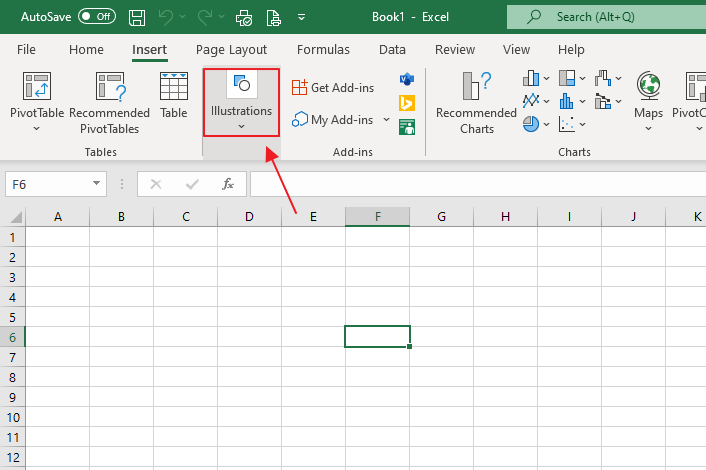
3. Kemudian, silakan Anda klik Illustration. Seperti nan ditunjukkan pada gambar di bawah ini.
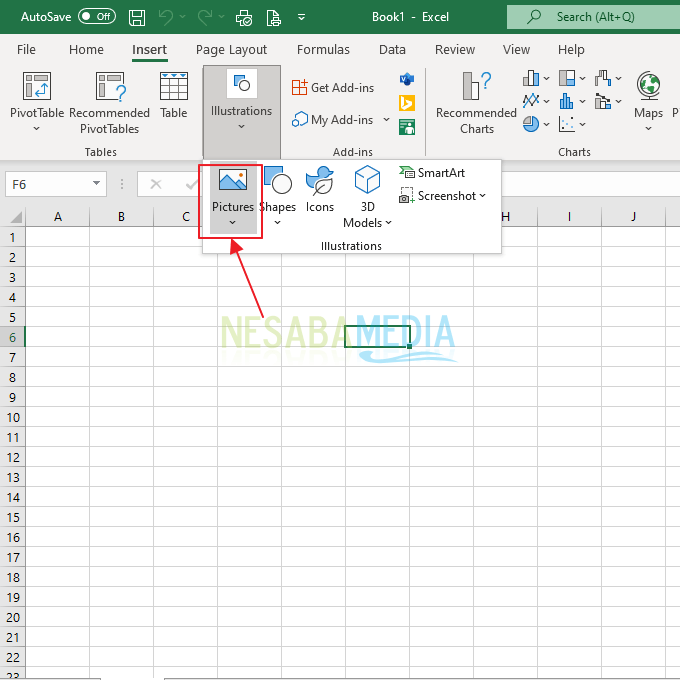
4. Lalu, silakan Anda klik Pictures. Cara ini sama seperti Anda ketika mau memasukkan gambar seperti biasanya. Seperti pada gambar di bawah ini.
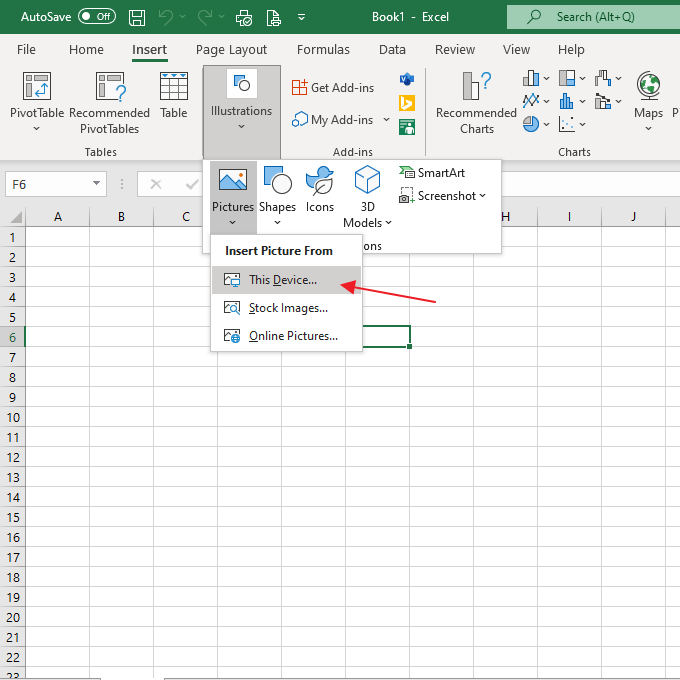
5. Lalu, silakan Anda pilih dimana Anda simpan gambar tanda tangan Anda. Jika file tersebut berapa di PC alias laptop, silakan Anda klik This Device. Seperti nan ditunjukkan pada gambar di bawah ini.
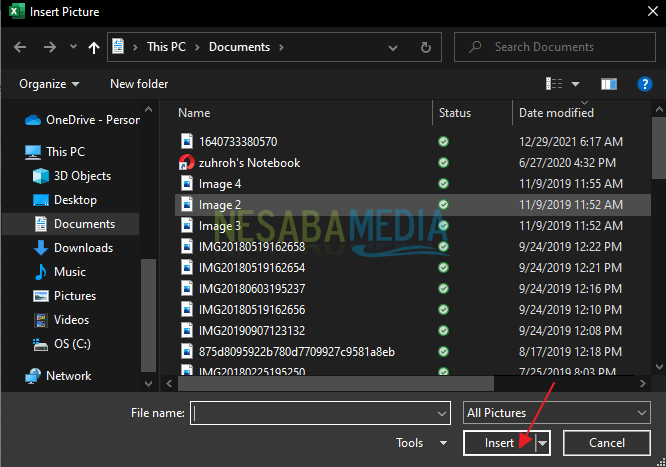
6. Kemudian, silakan Anda pilih gambar tanda tangan lampau silakan klik Insert. Seperti nan ditunjukkan pada gambar di bawah ini.
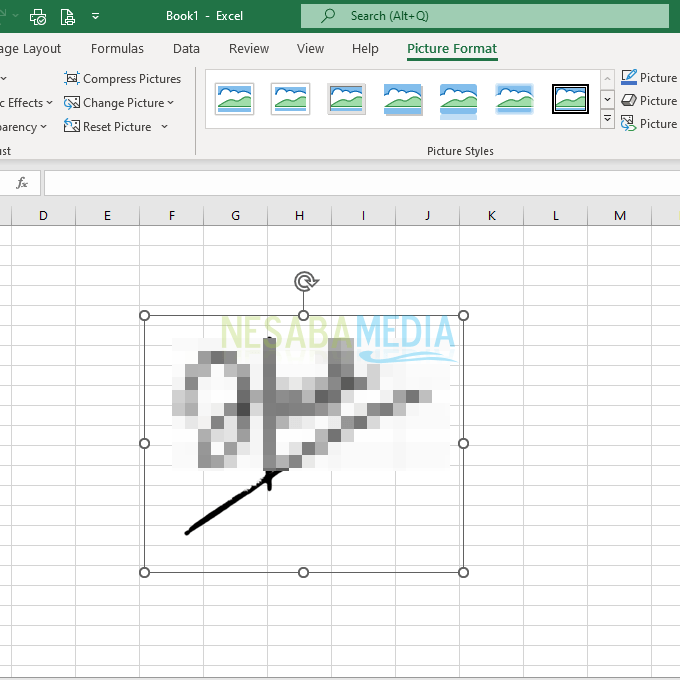
7. Nah, maka gambar tanda tangan Anda bakal muncul seperti gambar di bawah ini. Silakan Anda geser dan tempatkan sesuai dengan tempat nan Anda inginkan.
8. Selesai. Selamat mencoba!
2. Cara Membuat Tanda Tangan di Excel Menggunakan Fitur Baris Tanda Tangan
Cara kedua ini kita menggunakan fitur bawaan dari aplikasi Microsoft Excel ialah fitur baris tanda tangan. Bagaimana caranya? Langsung saja silakan simak langkah-langkahnya di bawah ini.
1. Silakan Anda buka aplikasi Microsoft Excel di PC ataupun laptop Anda.
2. Kemudian, silakan Anda klik menu Insert nan ada di tab menu bagian atas. Seperti nan ditunjukkan pada gambar di bawah ini.
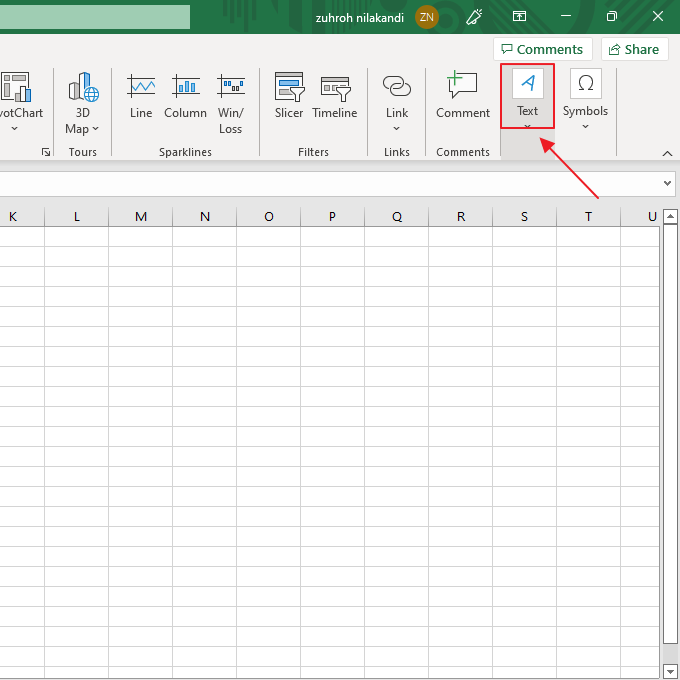
3. Lalu, silakan Anda klik Text. Seperti nan ditunjukkan pada gambar di bawah ini.
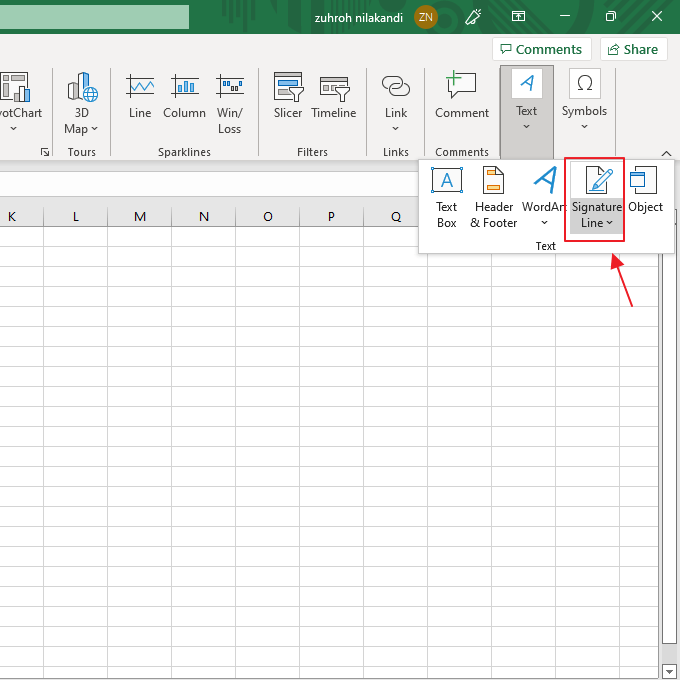
4. Kemudian, silakan klik Signature Line. Seperti pada gambar di bawah ini.
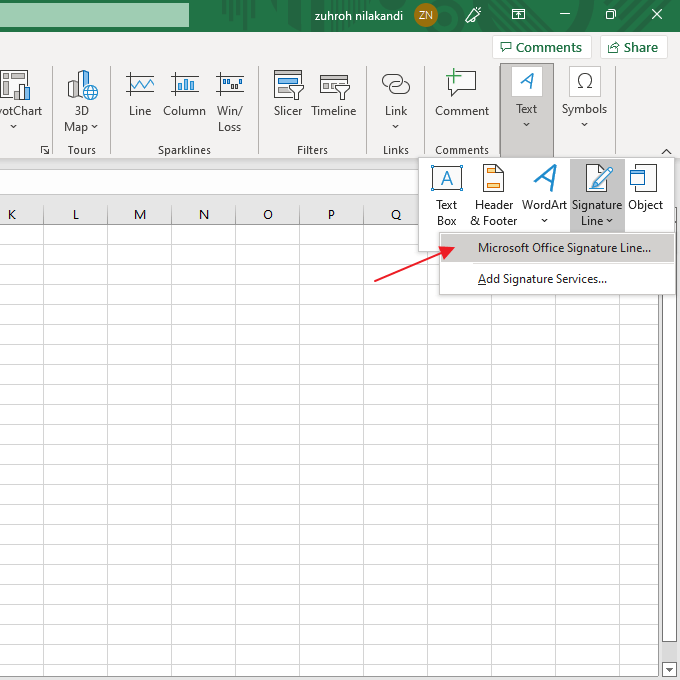
5. Lalu, silakan klik pilihan Microsoft Office Signature Line. Seperti nan ditunjukkan pada gambar di bawah ini.
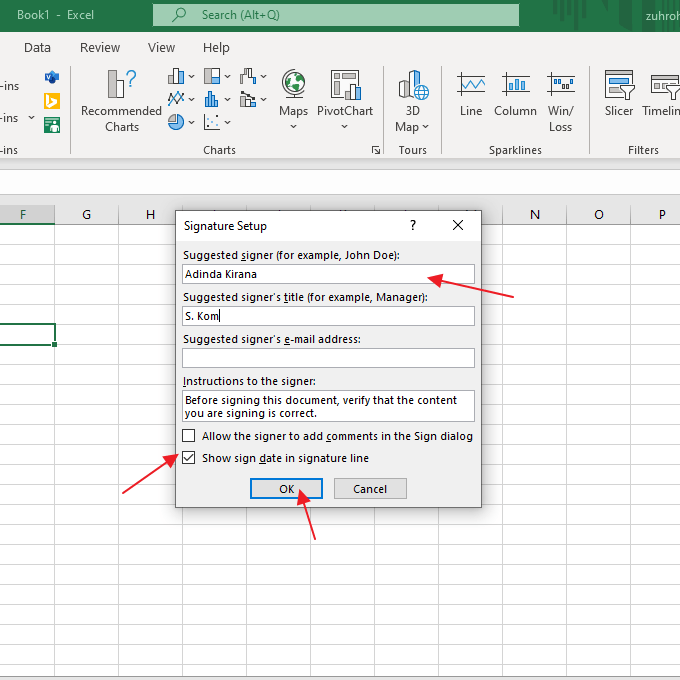
6. Kemudian bakal muncul kotak perbincangan ‘Signature Setup’. Anda bisa mengisi nama nan bakal mengisi tanda tangan di ‘Suggested Signer’. Kemudian, silakan juga isi gelar dan alamat e-mail jika diperlukan. Lalu, jika Anda mau menampilkan tanggal penanda tangan, silakan centang Show sign date in signature line. Lalu, silakan klik “Ok”. Seperti nan ditunjukkan pada gambar di bawah ini.
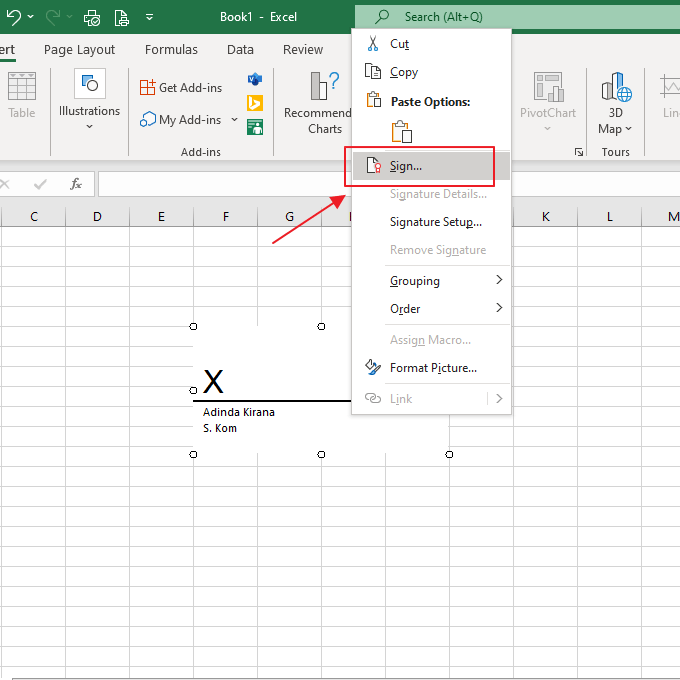
7. Jika sukses maka bakal muncul seperti contoh gambar ini.
8. Untuk memasukkan tanda tangan Anda, silakan Anda klik kanan pada kotak tersebut. Kemudian, silakan Anda klik Sign. Seperti nan ditunjukkan pada gambar di bawah ini.
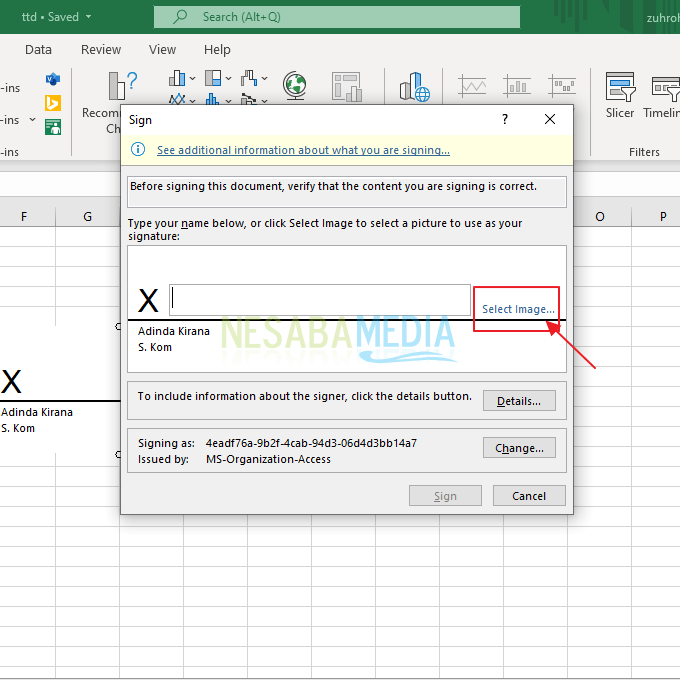
9. Lalu, silakan Anda klik Select Image untuk memasukkan gambar tanda tangan Anda. Seperti pada gambar di bawah ini.
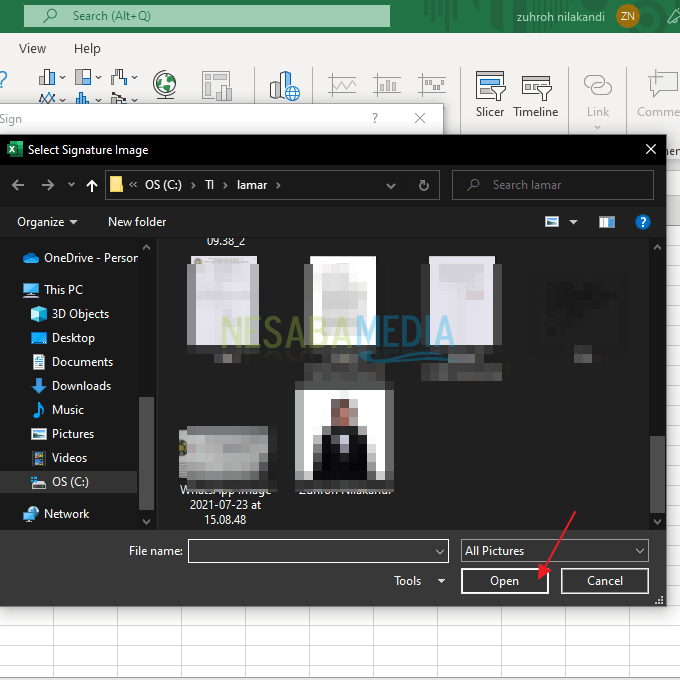
10. Silakan pilih letak dan file nan mau dimasukkan, kemudian silakan klik Open. Seperti nan ditunjukkan pada gambar di bawah ini.
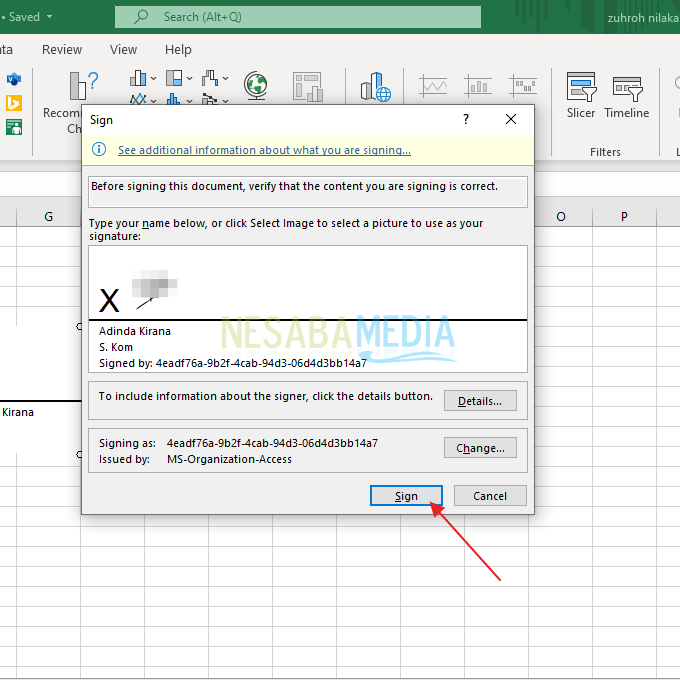
11. Maka tanda tangan Anda bakal muncul beserta ID dan info lainnya. Silakan Anda klik tombol Sign. Seperti pada gambar di bawah ini.
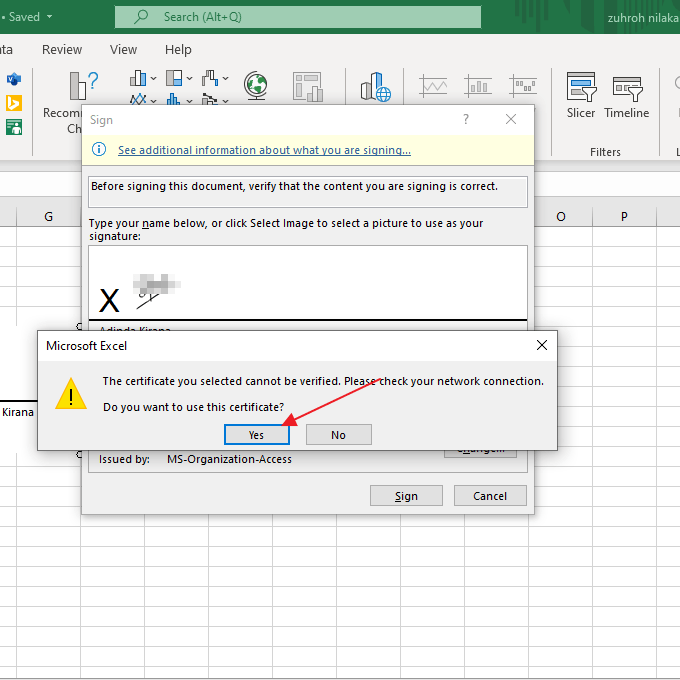
12. Lalu, silakan klik Yes.
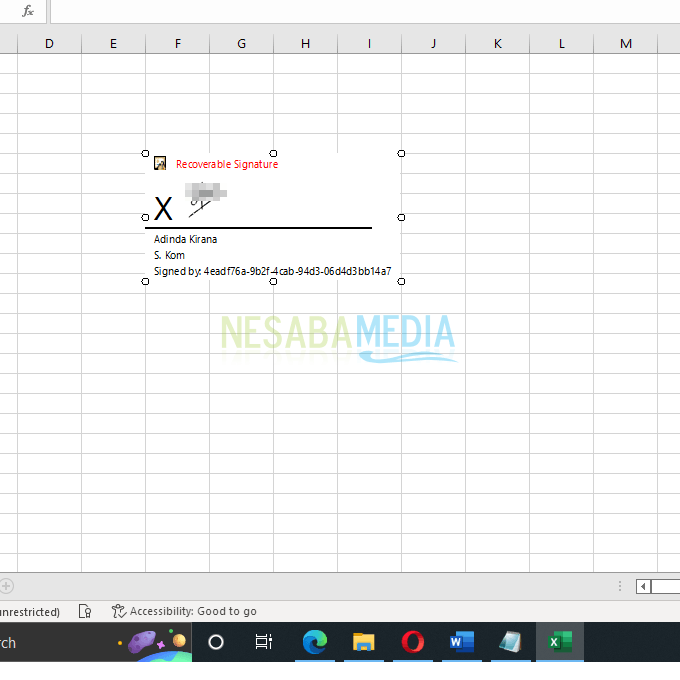
13. Selesai. Tampilan tanda tangan Anda bakal seperti contoh gambar di bawah ini.
14. Selamat mencoba!
Gimana? Mudah bukan? Kira-kira langkah nan mana nih nan bakal Anda gunakan?
Sekian tulisan kali ini nan membahas tentang gimana langkah membikin tanda tangan di excel dengan sangat mudah. Semoga tulisan ini dapat membantu dan berfaedah bagi Anda. Terima kasih 🙂
Editor: Muchammad Zakaria







 English (US) ·
  Indonesian (ID) ·