
 5 tahun yang lalu
Microsoft Office merupakan sebuah paket installasi nan didalamnya terdapat banyak program. Contohnya ialah seperti Microsoft Word, Microsoft Excel, Microsoft Power Point dan lain sebagainya. Seluruh program nan ada pada Microsoft Office tersebut sangat berfaedah untuk para pengguna. Karena dengan menggunakan Microsoft Office, Anda dapat mengolah data, membikin dokumen, dan menyajikan slide presentasi.
Contohnya saja seperti Microsoft Word, kegunaan dari Word ialah untuk membikin sebuah arsip seperti surat, makalah, maupun arsip lainnya. PowerPoint merupakan program nan memungkinkan Anda untuk menyajikan slide presentasi nan menarik dengan fitur dan tools nan lengkap. Dan Excel merupakan salah satu program jagoan dari Microsoft Office nan bisa mengolah info dan menyajikan kegunaan matematika didalamnya. Sehingga para pengguna dapat mengolah banyak info dengan cepat.
Cara Menggabungkan Tempat dan Tanggal Lahir di Excel
Pada saat mengolah sejumlah info di Microsoft Excel, pasti kita bakal memerlukan penggabungan dari dua maupun lebih teks ke dalam satu cell. Contohnya ialah seperti menggabungkan nama tempat dan tanggal lahir.
Dimana tempat dan tanggal lahir berada di kolom nan berbeda, sedangkan kita mau menggabungkannya menjadi satu kolom. Untuk menggabungkannya secara manual, pasti bakal memerlukan waktu nan banyak dan juga kita bakal merasa letih andaikan mengetikkannya secara satu-per-satu. Apalagi jika info nan mau kita gabungkan tersebut berjumlah ribuan. Pasti bakal sangat melelahkan untuk kita mengetikkannya ke dalam cell.
Tetapi Anda tidak perlu cemas lagi, lantaran didalam Microsoft Excel mempunyai rumus untuk menggabungkan 2 teks menjadi 1. Dan berikut adalah langkah menggabungkan tempat dan tanggal lahir di Excel.
1. Menggunakan Fungsi “&”
Fungsi “&” dapat Anda gunakan untuk menggabungkan 2 teks nan berbeda cell menjadi 1 teks dalam 1 cell. Berikut caranya :
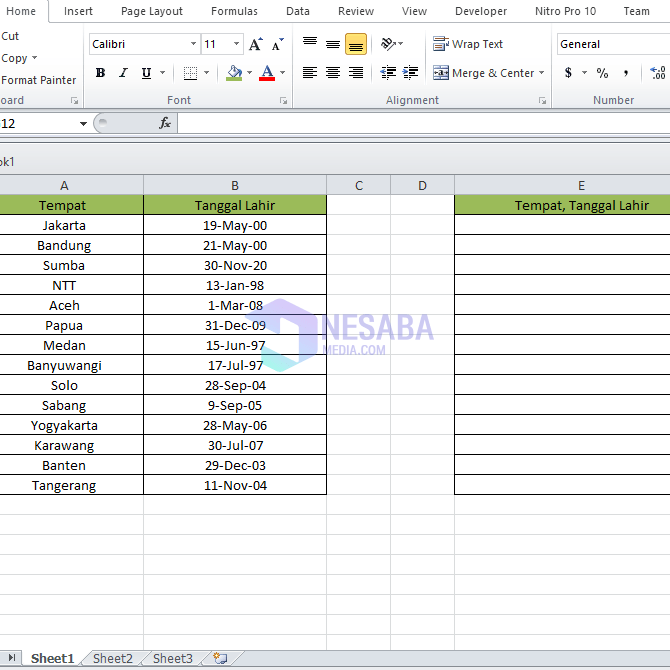
1. Pertama, Anda kudu membuka terlebih dulu arsip Excel nan telah berisikan Tempat dan Tanggal Lahir nan mau Anda satukan. Disini saya menggunakan 3 kolom, ialah nan pertama kolom tempat nan berisikan nama kota, nan kedua merupakan tanggal lahir dan nan ketiga adalah tempat, tanggal lahir. Pada kolom Tempat, Tanggal Lahir, nantinya saya bakal menggabungkan teks pada kolom Tempat dan Teks pada kolom Tanggal Lahir pada kolom tersebut.
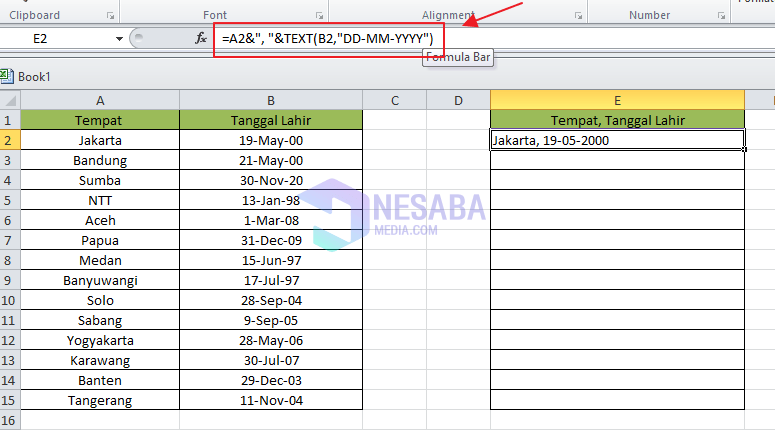
2. Kliklah Pada kolom Tempat, Tanggal Lahir, dan ketikkan rumus alias syntax seperti pada gambar. Perlu diketahui bahwa A2 merupakan referensi cell dari kolom tempat dan B2 merupakan referensi cell dari kolom tanggal lahir. Setelah mengetikkan rumus tersebut, klik Enter. Maka hasilnya bakal terlihat seperti pada gambar dibawah ini.
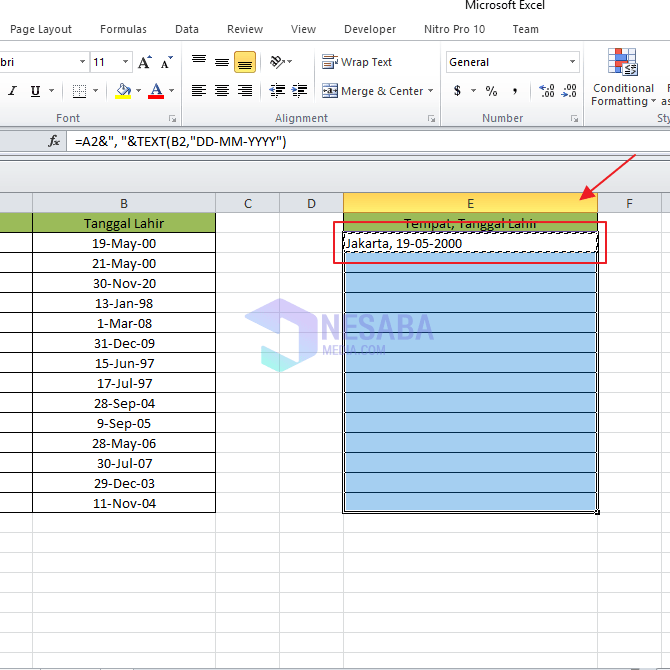
3. Untuk mengcopy rumus dari baris pertama pada kolom Tempat, Tanggal Lahir, klik pada baris pertama dan kemudian ketikkan CTRL+C. Setelah itu Block seluruh kolom nan berada di bawah baris pertama. Setelah itu klik Enter.
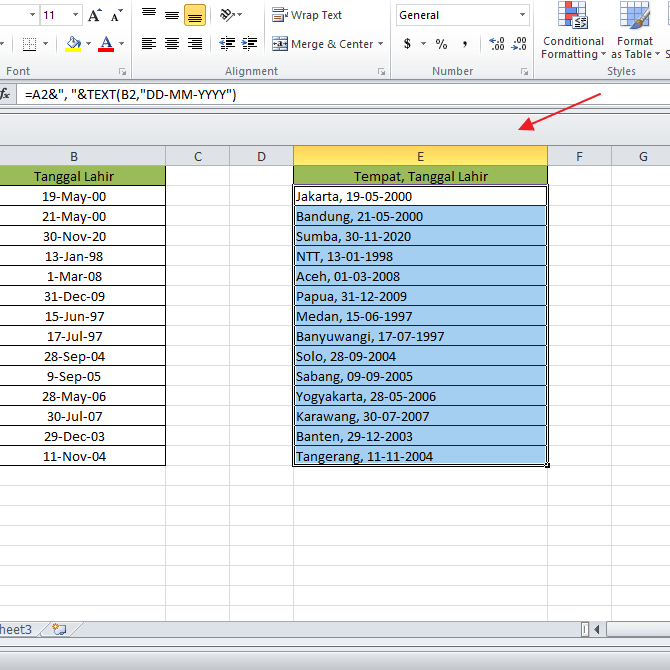
4. Nah berikut ini adalah hasilnya.
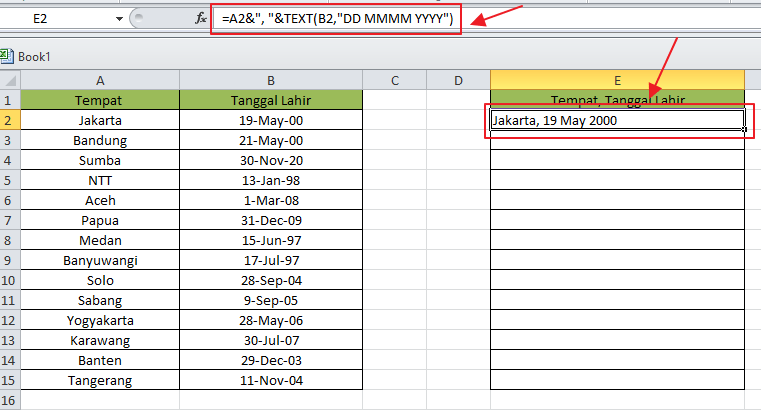
5. Apabila Anda mau membikin format tanggal lahirnya menjadi nama bulan, Anda dapat menggunakan syntax pada gambar dibawah ini. Maka hasilnya bakal terlihat pada kotak berwarna merah.
2. Menggunakan Fungsi “&”
CONCATENATE merupakan sebuah kegunaan dari Microsoft Excel nan memungkinkan Anda untuk menggabungkan dua maupun banyak teks menjadi satu teks. Nah, disini kita dapat menggunakan kegunaan ini untuk menggabungkan tempat dan tanggal lahir menjadi satu cell.
Syntax untuk menuliskan kegunaan ini ialah :CONCATENATE(text1, [text2], …) . Dimana pada syntax text1, text2, dan seterusnya Anda dapat mengisinya dengan angka, teks, maupun letak cell.
Dan berikut langkah menggabungkan tempat dan tanggal lahir di Excel menggunakan kegunaan CONCATENATE :
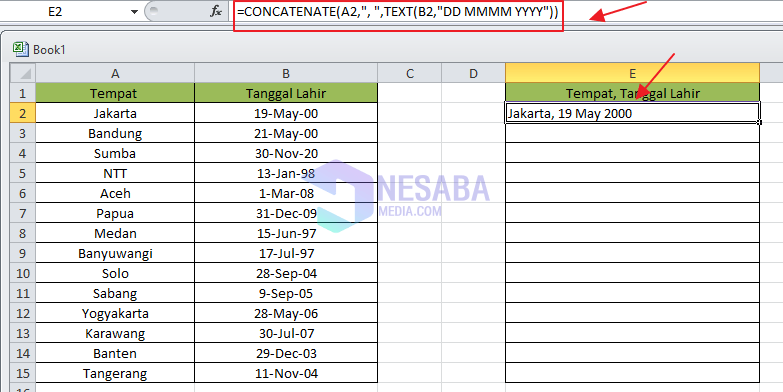
1. Ketikkan rumus seperti pada gambar dibawah ini, lampau klik tombol Enter.
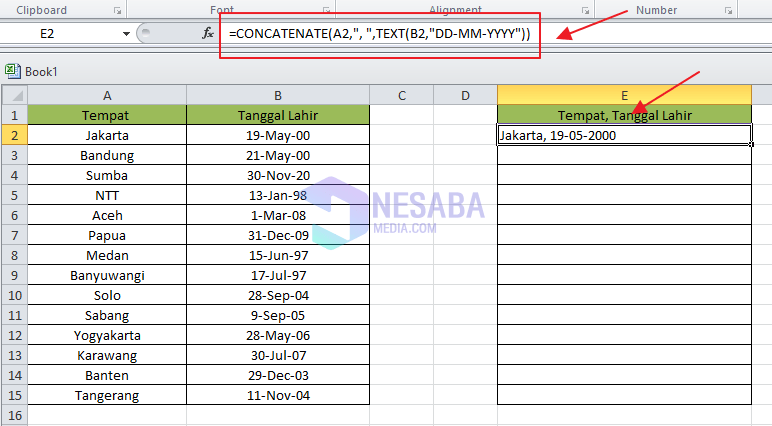
2. Untuk mengubah nama bulan menjadi angka, Anda dapat menggunakan rumus seperti pada gambar dibawah ini.
Demikianlah tulisan nan menjelaskan mengenai langkah menggabungkan tempat dan tanggal lahir di Excel. Semoga tulisan ini dapat berfaedah untuk Anda.
Editor: Muchammad Zakaria







 English (US) ·
  Indonesian (ID) ·