
 4 tahun yang lalu
Apa Anda pernah mengalami ketika Anda mengetik nomor nan panjang di Microsoft Excel nan angakanya lebih dari 15 digit, tetapi nomor nan ditampilkan tidak seperti nomor nan Anda ketik? Dan apakah Anda mengetahui kenapa perihal ini bisa terjadi?
Itu karena, ketika Anda menulis sebuah nomor pada sel Excel dengan jumlah digit nan lebih dari 15 digit, Micrsoft Excel bakal mengubahnya menjadi format notasi ilmiah (scientific notation) seperti ini 1,23457E+14 alias digit terkahir bakal berubah menjadi 0 .
Apa notasi ilmiah (scientific notation) di Microsoft Excel? Notasi ilmiah adalah langkah Microsoft Excel mengekspresikan nomor nan terlalu banyak untuk ditulis dalam corak desimal. Secara default, Microsoft Excel bakal menampilkan format notasi ilmiah untuk nomor nan panjangnya lebih dari 15 digit.
Cara Menulis Angka Lebih dari 15 Digit di Microsft Ecxel
Microsoft Excel merupakan aplikasi pengolah nomor paling terkenal nan digunakan untuk tabulasi serta kalkulasi data. Tetapi, ada batas nan ditetapkan oleh Microsoft Excel untuk jumlah nomor nan terlalu banyak. Seperi nomor pada NIK, KK, Nomor Rekening, Kartu kredit, dan lain-lain.
Apakah ada langkah untuk mengatasinya? Tentu saja ada! Ada beberapa langkah nan bisa Anda lakukan di Microsoft Excel untuk merubah format nomor menjadi bilangan desimal. Berikut beberapa langkah nan bisa Anda lakukan.
Cara Pertama
Cara pertama nan bisa Anda lalukan ialah dengan menambahkan tanda petik (‘) sebelum angka. Bagaimana Caranya?
- Buka Microsoft Excel di komputer, kemudian bukalah lembar kerja Anda nan sudah berisikan angka- nomor lebih dari 15 digit.
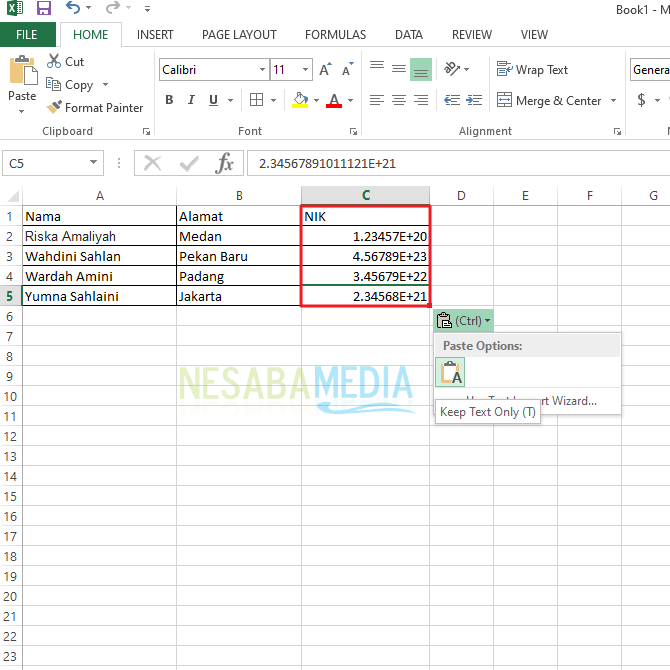
- Karna angkanya lebih dari 15 digit, Microsoft Excel secara default bakal mengubah nomor menjadi format notasi ilmiah. Seperti contoh pada gambar.
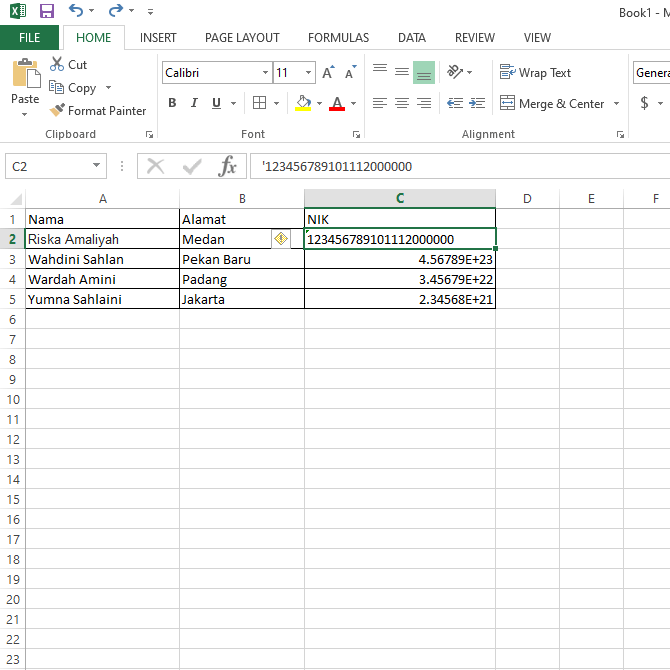
- Untuk mengubah format notasi ilmiah menjadi bilangan desimal, Anda bisa menambah tanda peik (‘) sebelum nomor lampau tekan Enter. Seperti contoh pada gambar.
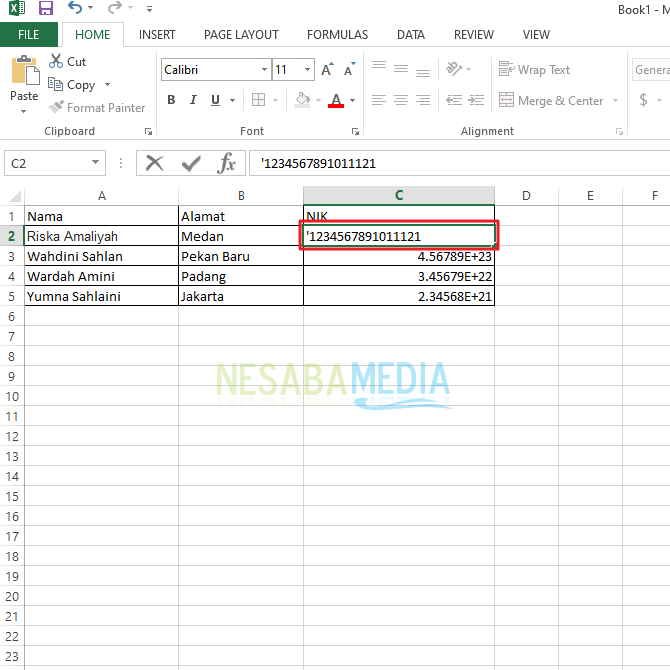
- Maka format notasi ilmiah bakal berubah menjadi nomor desimal. Seperti contoh pada gambar.
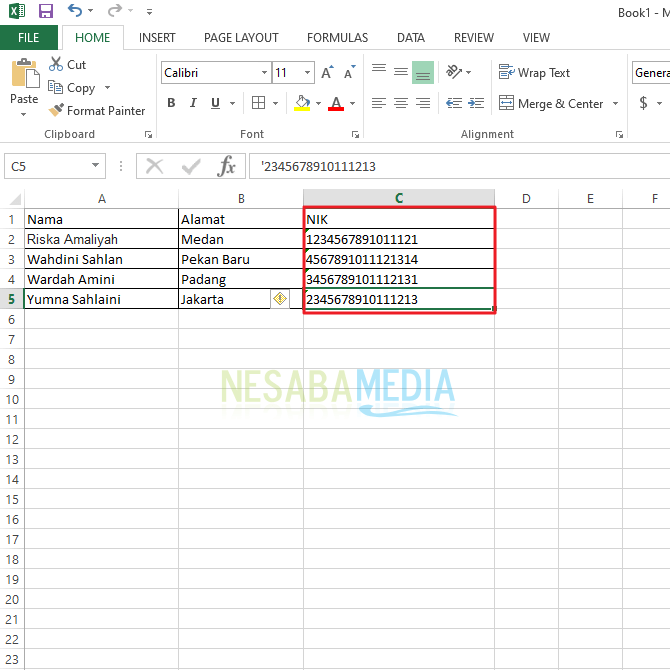
- Lakukan perihal tersebut ke sel selanjutnya untuk merubah anka menjadi desimal.
Cara kedua
Cara Kedua nan bisa Anda lalukan dengan mengubah format sel excel menjadi text. Jika Anda mempunyai banyak data, dan menurut Anda terlalu lama untuk melakukan langkah pertama. Anda bisa melakukan langkah kedua ini.
- Blok sel excel nan sudah Anda buat angka, tetapi tetap dengan format notasi ilmiah.
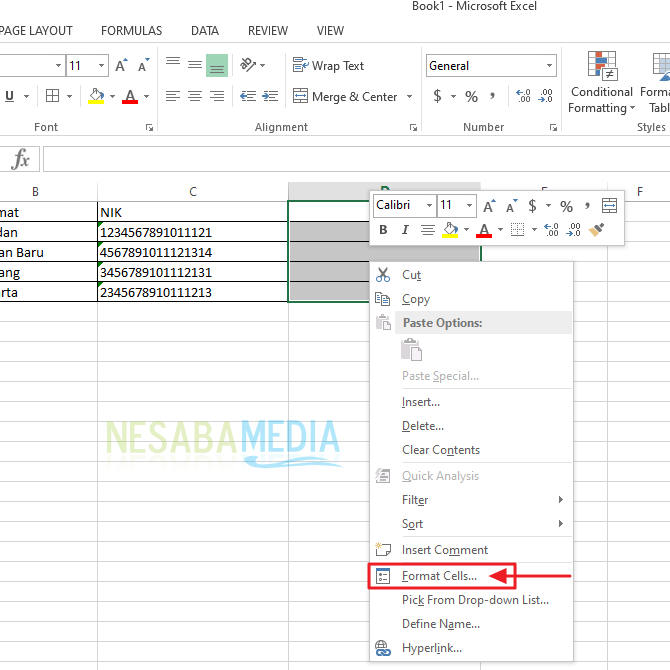
- Kemudian klik kanan, lampau pilih Format Cells. Lihat contoh pada gambar.
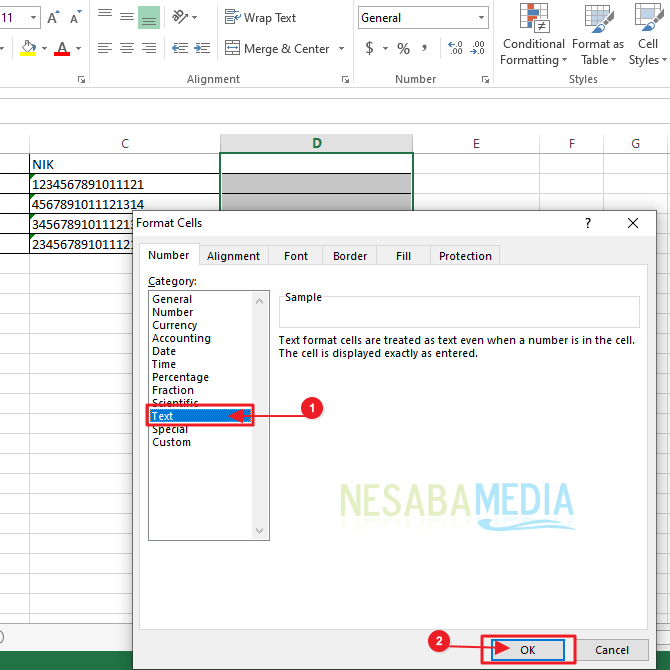
- Kemudian pada menu Numbers, pilih Text, kemudian klik Ok. Seperti contoh pada gambar.
- Maka secara otomatis nomor nan berada di sel excel bakal berubah menjadi nomor desimal.
Cara Ketiga
Jika Anda belum membikin lembar kerja di Microsoft Excel, agar Anda tidak perlu mengubah-ubah format angka, Anda bisa mengikuti langkah ketiga ini.
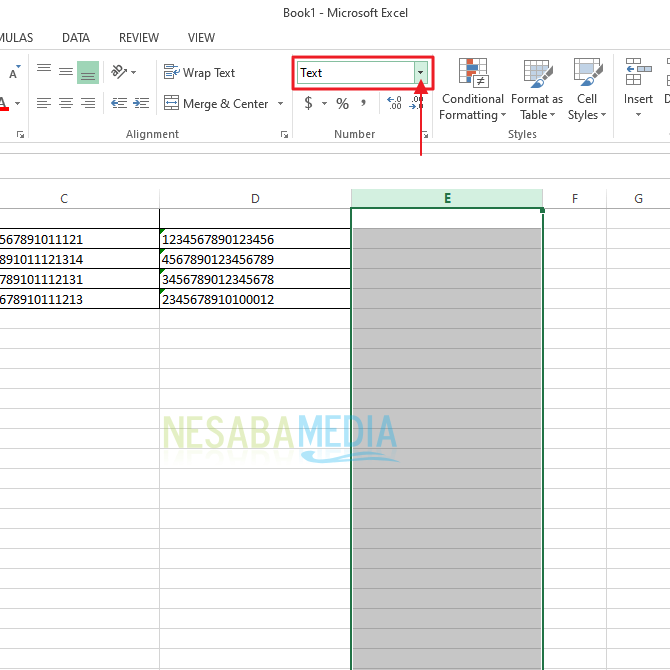
- Pilih sel alias kolom nan bakal Anda isi dengan angka, kemudian pada menu Home di grup Number nan ada tulisan general klik tanda panah. Lihat contoh pada gambar.
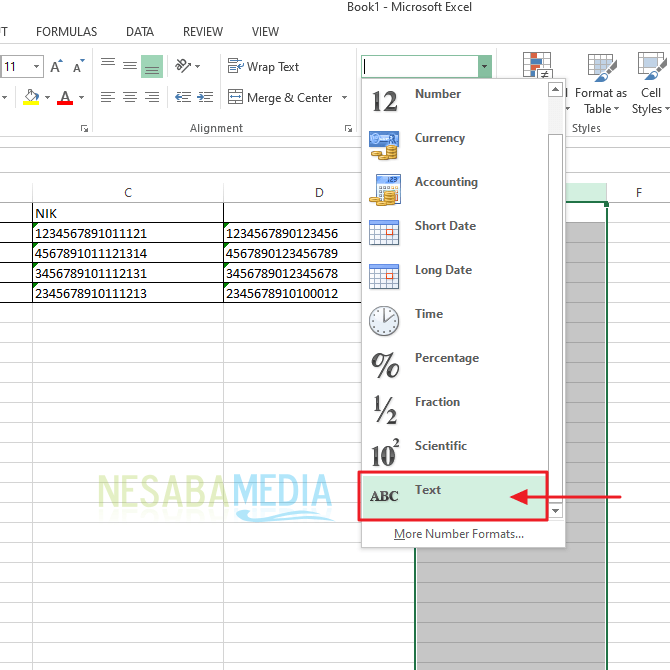
- Kemudian pilih Text. Lihat contoh pada gambar.
- Maka Anda bisa mengetikkan angka-angka pada sel nan sudah diformat, dan Excel bakal menampilkan sesuai dengan nomor nan ada ketik, tanpa mengalami perubahan format angka.
Itulah beberapa langkah untuk nomor nan lebih dari 15 digit agar formatnya tidak berubah di Microsoft Excel. Semoga tulisan ini dapat membantu Anda nan tidak tahu ataupun bingung gimana caranya memasukan jumlah nomor nan lebih dari 15 digit di Microsoft Excel agar tidak berubah.
Editor: Muchammad Zakaria







 English (US) ·
  Indonesian (ID) ·