
 4 tahun yang lalu
Dokumen nan isinya berupa nomor bakal jadi lebih mudah dipahami dan dibaca jika pada nomor tersebut ada tanda titik, koma, dan simbol mata uang. Apalagi jika datanya berupa nomor ribuan dengan jumlah digit nomor nan banyak. Maka untuk memudahkan langkah membacanya adalah dengan memberikan titik pada tiap 3 angka. Lalu gimana langkah membuatnya?
Untungnya Microsoft Excel mempunyai banyak fitur nan bisa digunakan untuk arsip termasuk membikin titik dan koma pada nomor di excel nan mempunyai digit ribuan alias lebih. Begini langkah untuk membikin tanda titik pada nomor di Microsoft Excel.
Cara Membuat Tanda Titik di Microsoft Excel
Untuk memudahkan Anda mengolah info berupa nomor pecahan alias dalam corak nominal duit serta menyelesaikan pekerjaan administrasi, Anda perlu untuk mengetahui gimana langkah membikin titik otomatis di Excel. Berikut cara-cara untuk membikin tanda titik pada nomor di microsoft excel.
1. Menggunakan Comma Style
Cara pertama nan bisa Anda lakukan untuk membikin tanda titik pada excel ialah dengan menggunakan fitu Comma Style. Berikut langkah membikin tanda titik di Excel menggunakan Comma Style.
- Blok alias pilih sel nan Anda buat titiknya, Lihat contoh pada gambar.
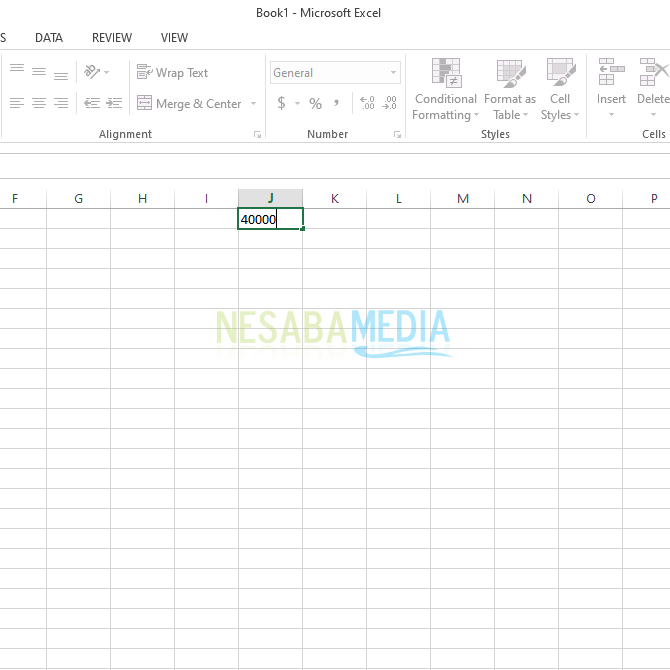
- Kemudian klik Comma Style nan berada pada menu Number. Lihat contoh pada gambar.
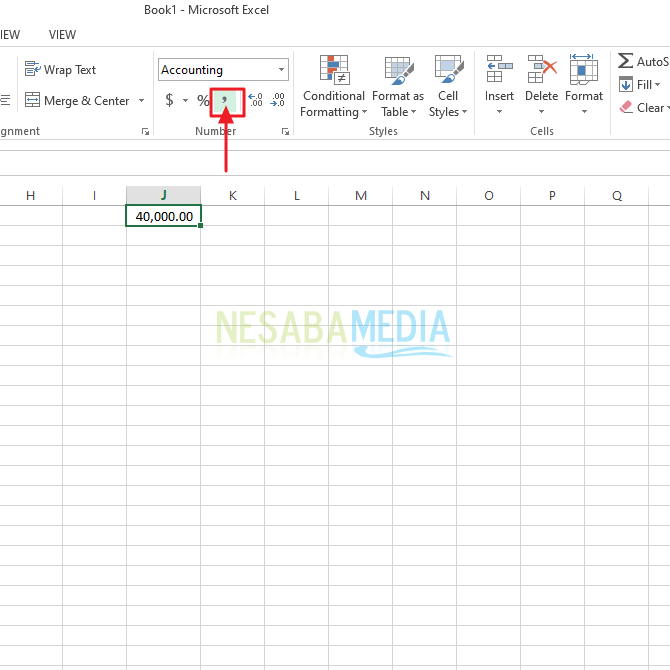
- Kemudian Anda bakal memandang ada penambahan tanda koma pada nomor nan Anda buat di Excel.
Nah, Anda pasti bingung kenapa tanda koma nan muncul? Begini langkah mengubah tanda koma menjadi titik.
- Klik Menu File. Lihat contoh pada gambar.
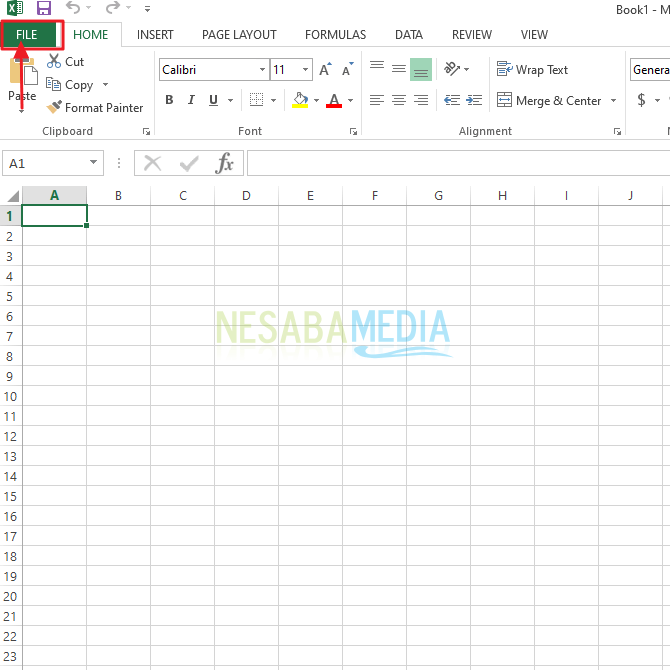
- Kemudian pilih menu Options. Lihat contoh pada gambar.
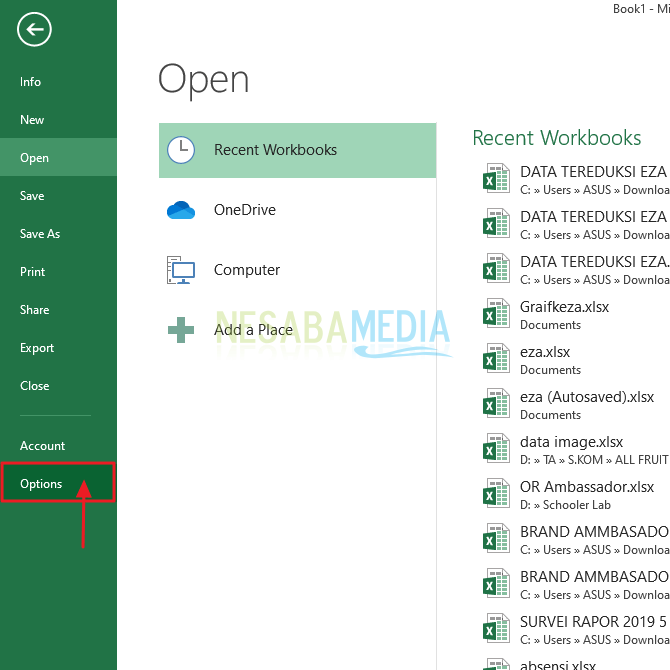
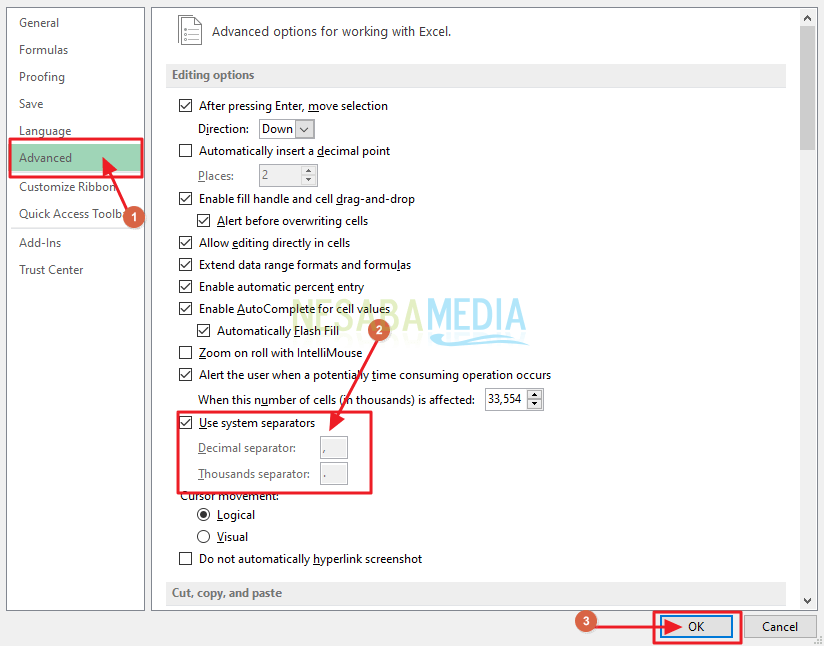
- Kemudian pilih Advanced, pada Use system operations hilangkan tanda centang tersebut untuk mengubah tanda koma menjadi titik. Dan begitupun sebaliknya. Jika mau mengubah tanda titik menjadi koma, Anda cukup hilangkan centang pada Use system operations. Dan jangan lupa klik OK. Lihat contoh pada gambar.
Jika Anda mau mengurangi menambahkan alias angka 0 nan berada dibelakang secara otomatis, Anda bisa gunakan fitur Increase Decimal. Lihat contoh pada gambar. 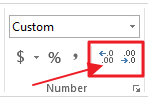
2. Menggunakan Format Cells Number
Cara kedua nan bisa Anda lakukan untuk membikin tanda titik pada excel ialah dengan menggunakan Cells Number. Berikut langkah membikin tanda titik di Excel menggunakan format cells number.
- Blok alias pilih sel nomor nan bakal Anda buat titiknya, Lihat contoh pada gambar.
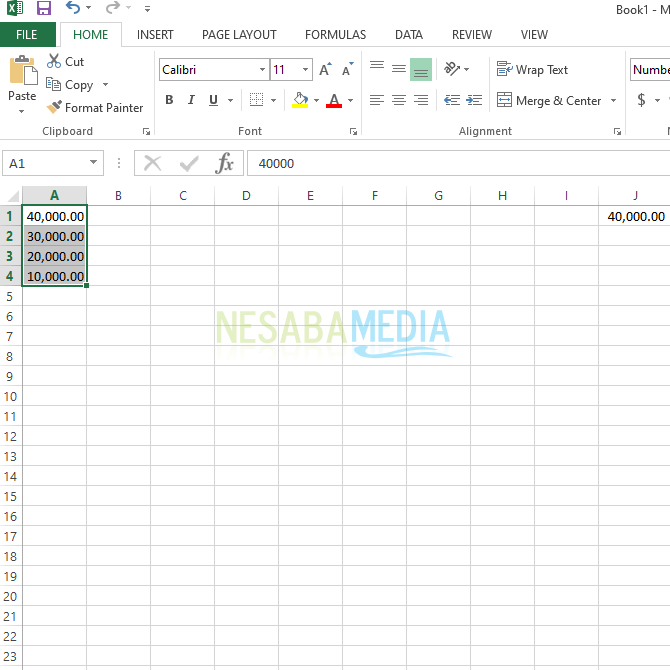
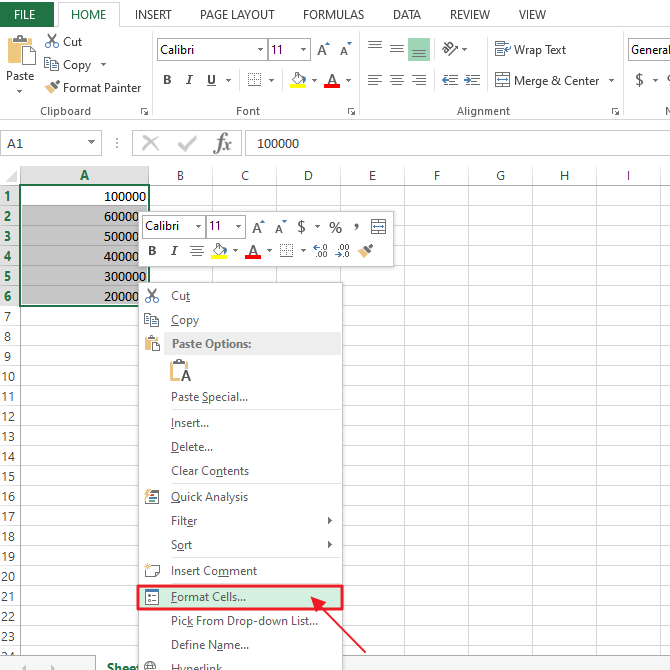
- Kemudian klik kanan pilih Format cells, alias bisa juga dengan menekan tombol pada keyboard Ctrl + 1.
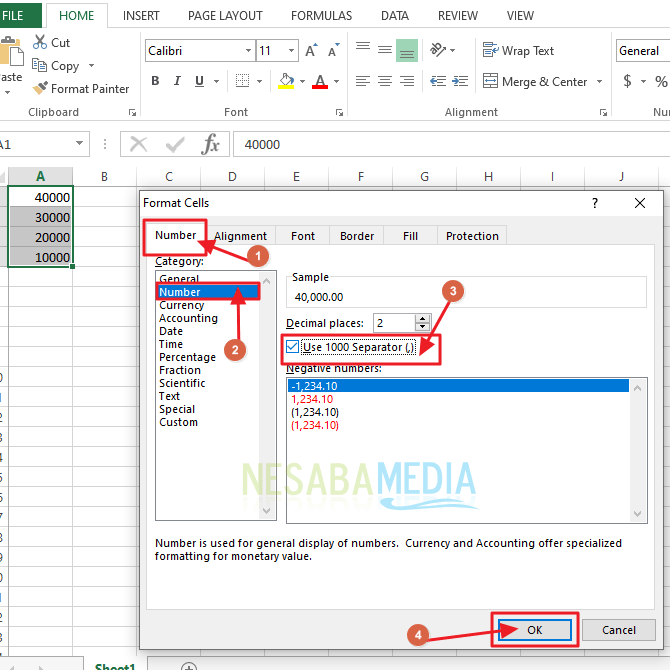
- Kemudian pada Format cells, pilih menu Number, lampau pada category pilih Number, kemudian klik pada bagian Use 1000 Separator sehingga menjadi centang. Dan terakhir klik OK. Lihat contoh pada gambar.
3. Menggunakan Format Cells Currency
Cara ketiga nan bisa Anda lakukan untuk membikin tanda titik pada excel ialah dengan menggunakan Cells Currency. Berikut langkah membikin tanda titik di Excel menggunakan format cells currency.
- Blok alias pilih sel nomor nan bakal Anda buat titiknya.
- Kemudian klik kanan pilih Format cells, alias bisa juga dengan menekan tombol pada keyboard Ctrl + 1.
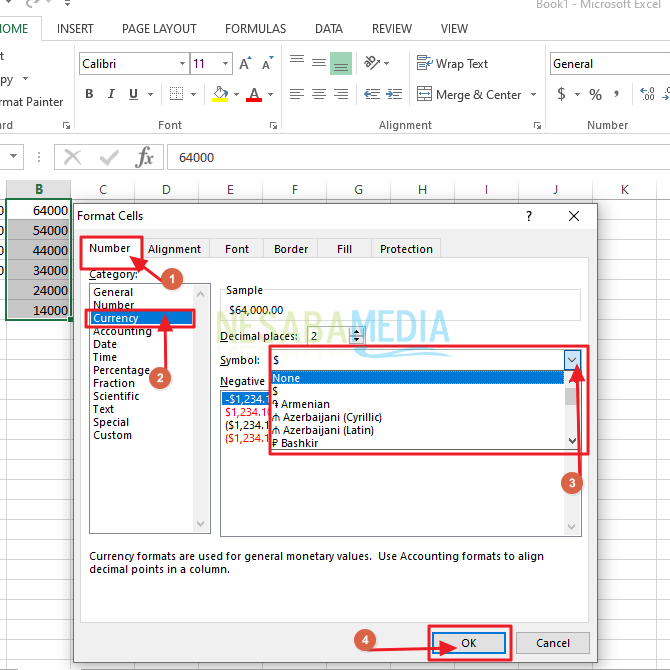
- Kemudian pada Format cells, pilih menu Number, lampau pada category pilih Currency, kemudian pada symbol pilih None. Dan terakhir klik OK. Lihat contoh pada gambar.
4. Menggunakan Format Cells Accounting
Cara ketiga nan bisa Anda lakukan untuk membikin tanda titik pada excel ialah dengan menggunakan Cells Accounting. Berikut langkah membikin tanda titik di Excel menggunakan format cells accounting.
- Blok alias pilih sel nomor nan bakal Anda buat titiknya.
- Kemudian klik kanan pilih Format cells, alias bisa juga dengan menekan tombol pada keyboard Ctrl + 1.
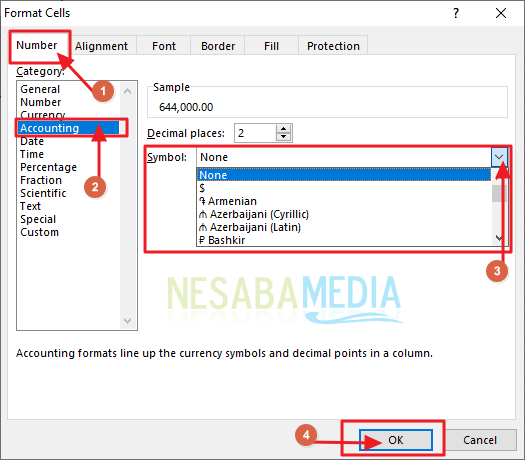
- Kemudian pada Format cells, pilih menu Number, lampau pada category pilih Accounting, kemudian pada symbol pilih None. Dan terakhir klik OK. Lihat contoh pada gambar.
Itulah beberapa langkah untuk membikin tanda titik pada nomor di excel. Semoga tulisan ini bisa membantu Anda untuk membikin tanda titik pada nomor di Microsoft Excel. Sekian dan Terima Kasih.
Editor: Muchammad Zakaria







 English (US) ·
  Indonesian (ID) ·