
 3 tahun yang lalu
Tutorial kali ini mengenai langkah membaut Google Form di HP Android untuk membikin kuesioner, pendaftaran dan lain sebagainya.
Google Form merupakan salah satu jasa nan dimiliki Google guna memudahkan kita untuk membikin sebuah blangko secara online. Kita dapat menggunakan Google Form untuk beragam keperluan seperti blangko pendaftaran, survei, soal-soal, dan lain sebagainya.
Karena cuma-cuma dan elastis inilah orang-orang banyak memanfaatkannya untuk kebutuhan individual ataupun bisnis. Membuat Google Form dapat dilakukan dengan sangat mudah di beragam perangkat seperti PC, laptop, ataupun HP.
Cara Membuat Google Form di HP Android
Sebenarnya langkah membikin google form di HP nyaris sama seperti Anda membuatnya di PC ataupun laptop. Hanya berbeda di perangkatnya saja.
Jika Anda sudah berada di tulisan ini berfaedah Anda tidak perlu pusing dan bingung lagi lantaran Anda pasti bakal mendapatkan jawabannya dengan sangat mudah. Langsung saja, silakan simak dan ikuti langkah-langkahnya berikut ini.
1. Langkah pertama untuk membikin google form di HP adalah dengan membuka web browser terlebih dahulu. Silakan Anda buka web browser apapun di HP Anda.
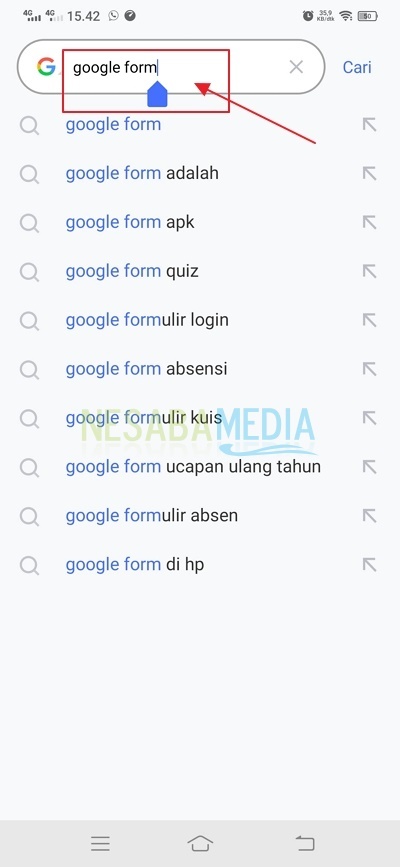
2. Kemudian, silakan Anda ketikkan Google Form pada kolom pencarian seperti nan ditunjukkan pada gambar di bawah ini.
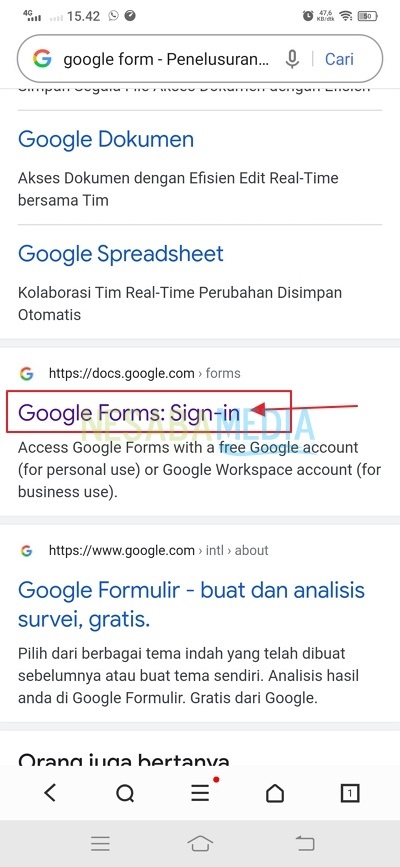
3. Kemudian, silakan Anda scroll dan klik situs web Google Form: Sign-in. Seperti nan ditunjukkan pada gambar di bawah ini.
4. Sebelumnya pastikan Anda sudah login menggunakan akun email nan Anda miliki.
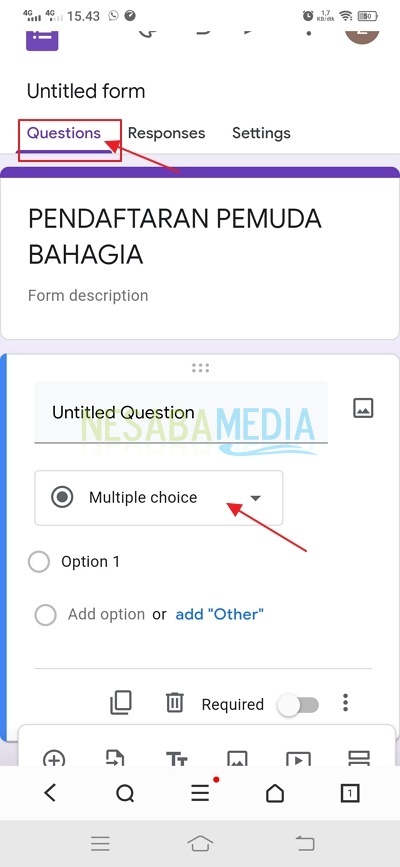
5. Kemudian, silakan Anda masukkan pertanyaan pada bagian Question. Anda dapat memilih jenis jawaban nan sesuai, seperti Multiple Choice, Short Answer, dan lain sebagainya pada bagian nan ditunjukkan pada gambar di bawah ini.
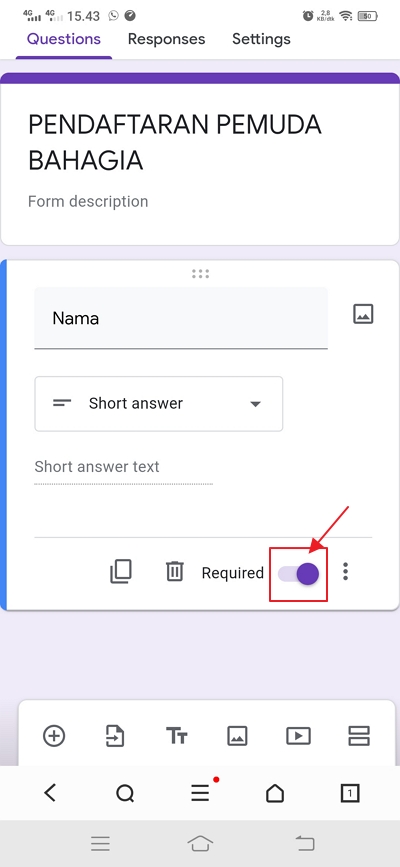
6. Anda dapat membikin ketentuan bahwa pertanyaan tersebut wajib diisi dengan langkah mengaktifkan toggle Required. Seperti nan ditunjukkan pada gambar di bawah ini.
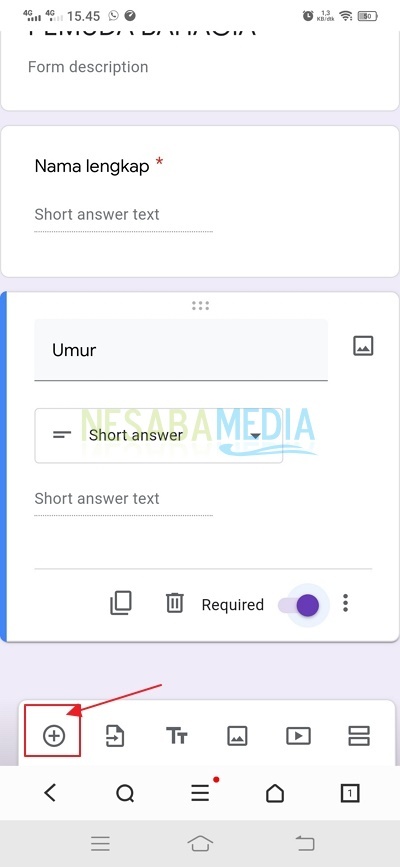
7. Kemudian, untuk menambah pertanyaan selanjutnya silakan Anda klik ikon Tambah. Seperti nan ditunjukkan pada gambar di bawah ini.
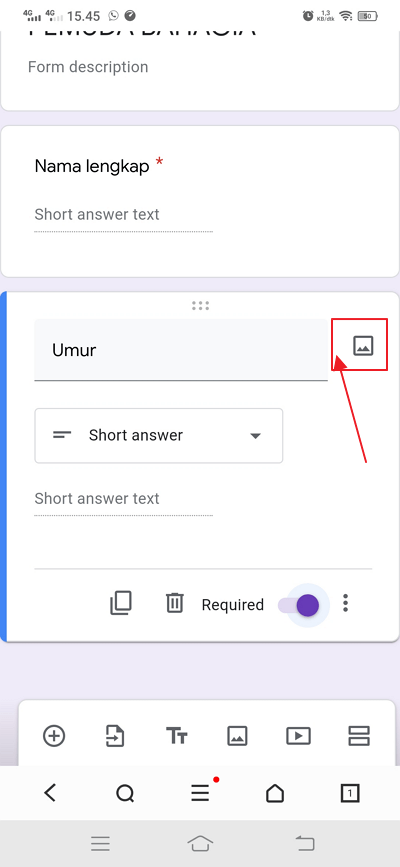
8. Lalu, Anda juga dapat memasukkan Gambar dengan mengklik ikon Gambar seperti nan ditunjukkan pada gambar di bawah ini.
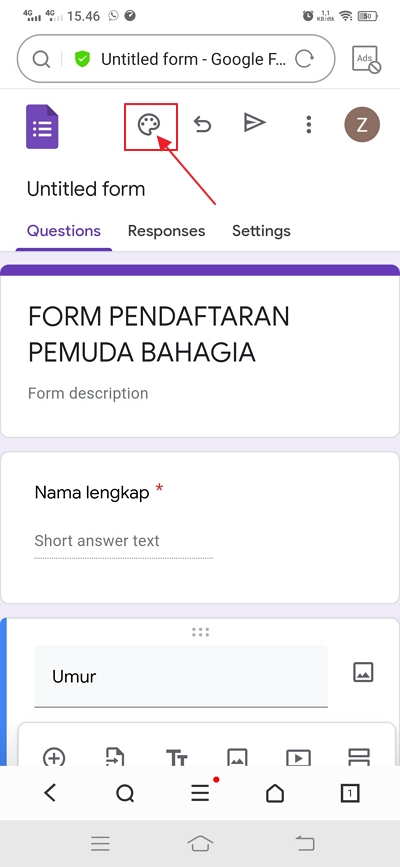
9. Kemudian, Anda juga dapat mengubah warna tema form sesuai nan Anda inginkan. Silakan Anda klik ikon Theme Color seperti nan ditunjukkan pada gambar di bawah ini.
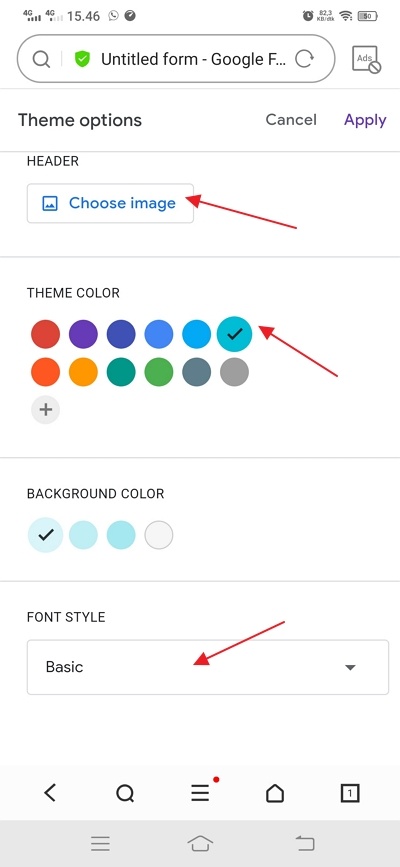
10. Lalu, silakan Anda pilih warna nan Anda inginkan. Anda juga dapat menambahkan Header dengan gambar nan Anda pilih. Dan Anda juga dapat mengubah jenis font pada form Anda.
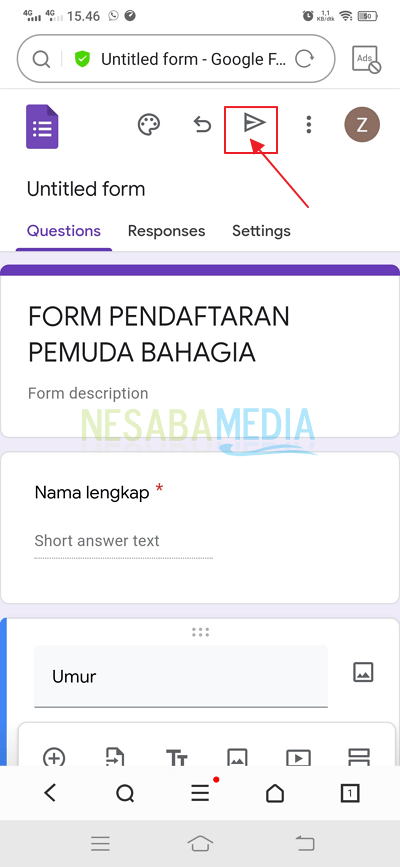
11. Jika semua pertanyaan sudah selesai, dan Anda mau membagikan form tersebut, silakan Anda klik ikon Send. Seperti nan ditunjukkan pada gambar di bawah ini.
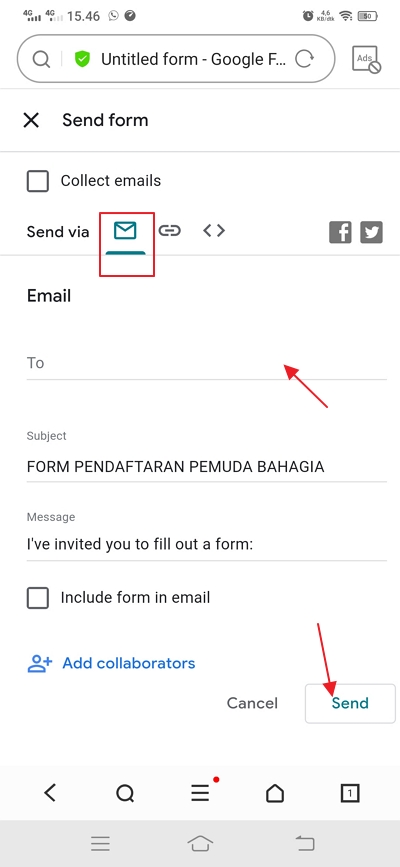
12. Ada beberapa pilihan nan dapat Anda pilih. Anda bisa mengirim link Google Form melalui Email alias langsung meng-copy link tersebut. Silakan Anda masukkan alamat email tujuan pada kotak nan disediakan. Isi juga Subject dan Message nan sesuai dengan kemauan Anda. Jika sudah cocok, silakan Anda klik Send. Seperti nan ditunjukkan pada gambar di bawah ini.
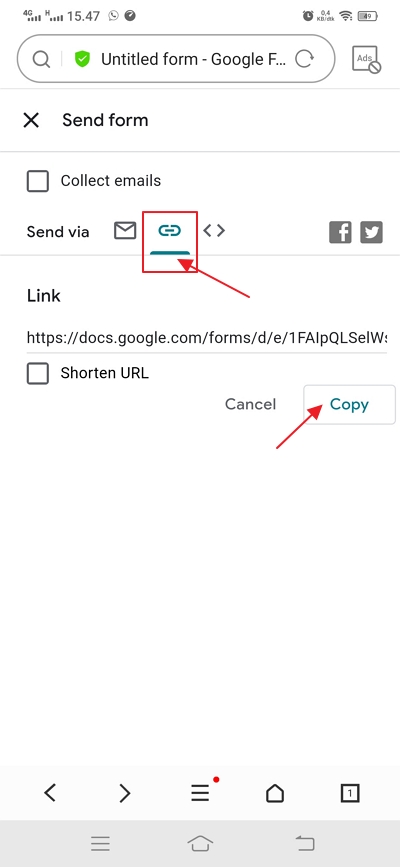
13. Lalu, jika Anda hanya mau menyalin link dan mengirimkannya secara pribadi, silakan Anda klik ikon Link dan klik Copy. Seperti nan ditunjukkan pada gambar di bawah ini.
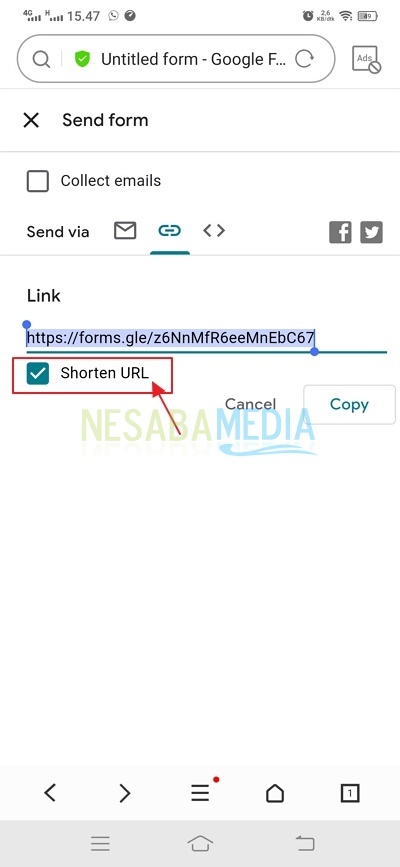
14. Jika menurut Anda link tersebut terlalu panjang, Anda juga dapat memendekkannya dengan mencentang Shorten URL. Seperti nan ditunjukkan pada gambar di bawah ini.
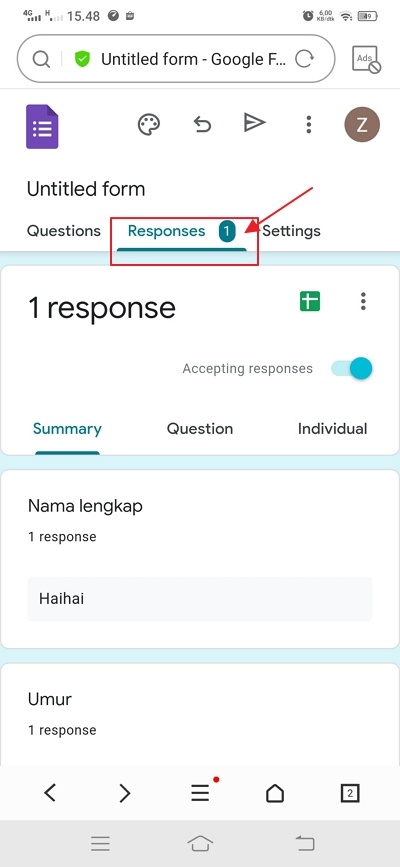
15. Dan selesai…. Selamat mencoba!! Untuk memandang info alias respon nan mengisi google form Anda, silakan Anda klik bagian Responses. Seperti nan ditunjukkan pada gambar di bawah ini. Maka, Anda dapat memandang seluruh respon pada google form Anda.
Sekian tulisan kali ini nan membahas tentang gimana langkah membikin google form di HP dengan sangat mudah. Semoga tulisan ini dapat membantu dan berfaedah bagi Anda. Terima kasih 🙂
Editor: Muchammad Zakaria







 English (US) ·
  Indonesian (ID) ·