
 3 tahun yang lalu
PDF alias singkatan dari Portable Document File merupakan sebuah file digital nan mempunyai tingkat kepopuleran nan tidak kalah dari file Document lainnya. Kemudahannya dan kepraktisannya membikin file jenis ini menjadi favorit dikalangan pecinta teknologi.
Dengan teknologi nan semakin canggih file PDF dapat dibuat di perangkat apapun, baik PC, komputer, tablet, hingga handphone sekalipun. Jadi, Anda tidak perlu lagi membuka laptop alias komputer jika mau membikin sebuah file PDF, cukup dengan handphone Anda saja.
Cara Membuat PDF di HP dari Word
Cara membikin PDF di HP nan pertama nan dapat Anda lakukan adalah dengan melalui Word. Sebenarnya langkah ini sangatlah mudah, nyaris sama seperti Anda membikin PDF di Word melalui laptop. Jika Anda penasaran, langsung saja silakan ikuti langkah-langkahnya di bawah ini.
1. Langkah pertama, silakan Anda bukan aplikasi Word di HP Anda. Biasanya aplikasi Word di HP bermacam-macam, ada nan menggunakan Microsoft Word ataupun WPS Office. Silakan Anda buka sesuai nan ada di HP Anda.
2. Kemudian, silakan Anda pilih file Word nan mau Anda ubah menjadi file PDF.
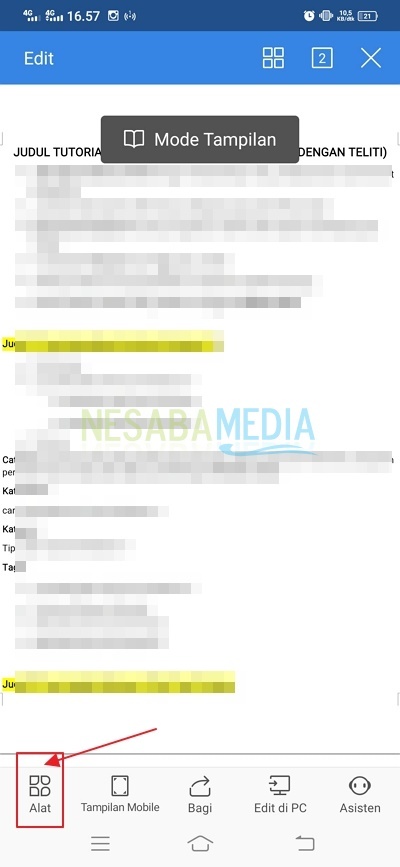
3. Disini saya menggunakan aplikasi WPS Office. Setelah file Word sudah terbuka, silakan Anda klik Alat alias Tools nan ada di pojok kiri bawah. Seperti nan ditunjukkan pada gambar di bawah ini.
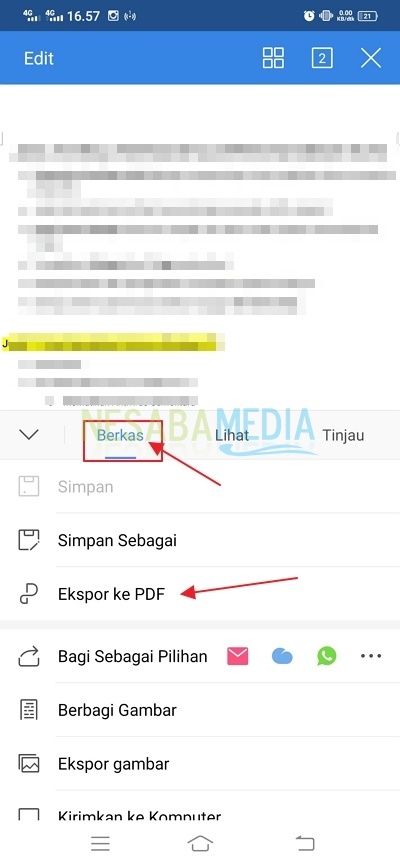
4. Lalu, silakan klik menu Berkas. Kemudian, silakan klik Ekspor ke PDF. Seperti nan ditunjukkan pada gambar di bawah ini.
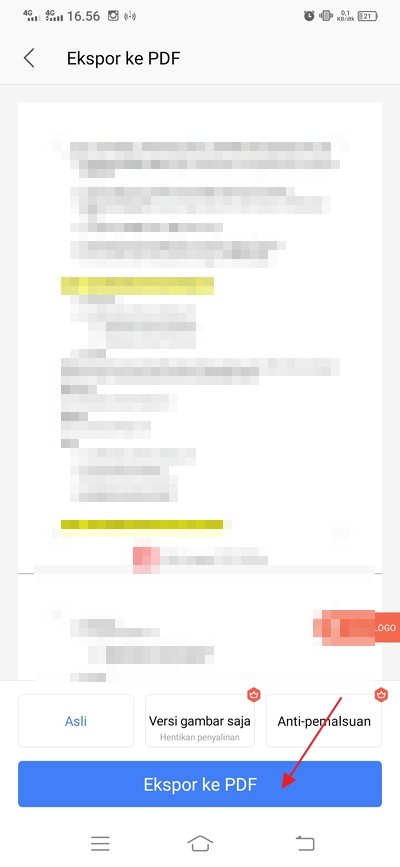
5. Selanjutnya silakan Anda klik Ekspor ke PDF. Seperti nan ditunjukkan pada gambar di bawah ini.
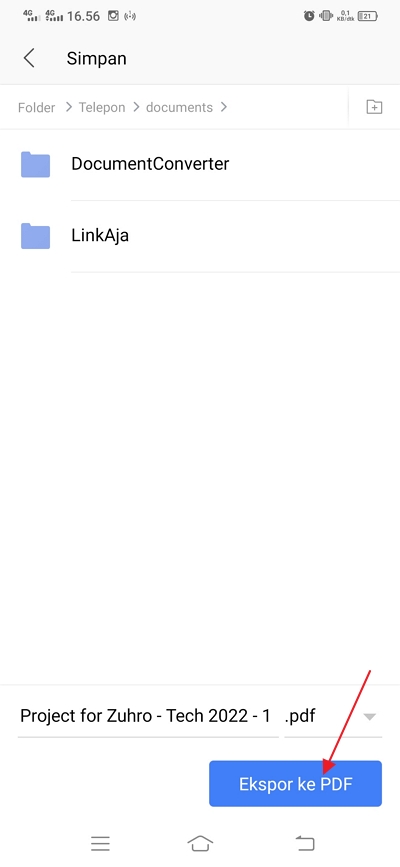
6. Kemudian, silakan Anda tentukan dimana tempat file PDF nantinya disimpan. Lalu, silakan Anda rename nama file sesuai dengan nan Anda inginkan. Jika sudah pas dan sesuai, silakan Anda klik Ekspor ke PDF. Seperti nan ditunjukkan pada gambar di bawah ini.
7. Dan selesai….. Selamat mencoba!!!
Cara Membuat PDF di HP dari Foto / Gambar
Selain melalui word, membikin PDF di HP juga dapat dilakukan dengan menggunakan beberapa foto alias gambar. Bagaimana caranya? Anda tidak memerlukan tools online alias aplikasi tambahan apapun. Langsung saja, silakan ikuti langkah-langkahnya di bawah ini.
1. Langkah pertama, silakan Anda buka foto alias gambar di galeri HP Anda.
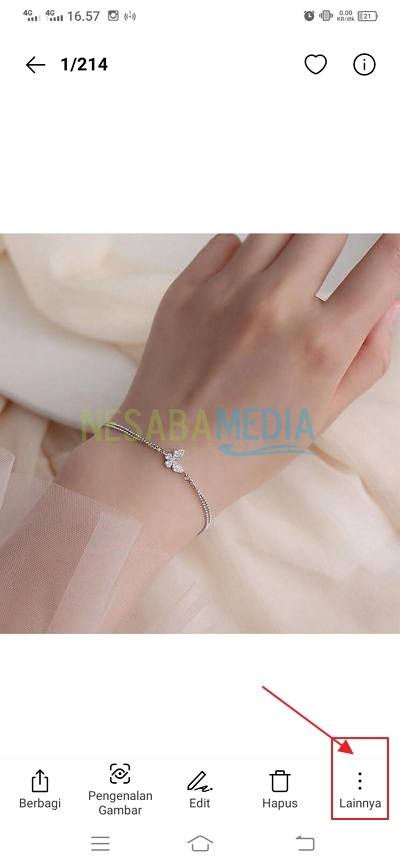
2. Kemudian, silakan Anda klik ikon titik tiga alias lainnya nan ada di pojok kanan bawah. Seperti nan ditunjukkan pada gambar di bawah ini.
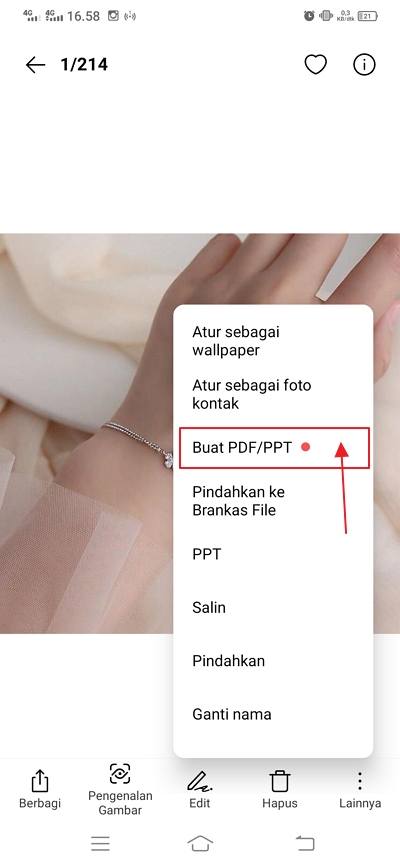
3. Lalu, silakan Anda klik Buat PDF/PPT. Seperti nan ditunjukkan pada gambar di bawah ini.
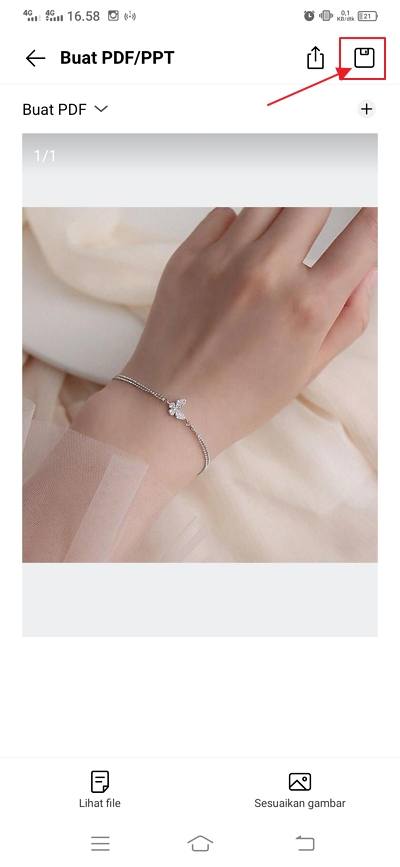
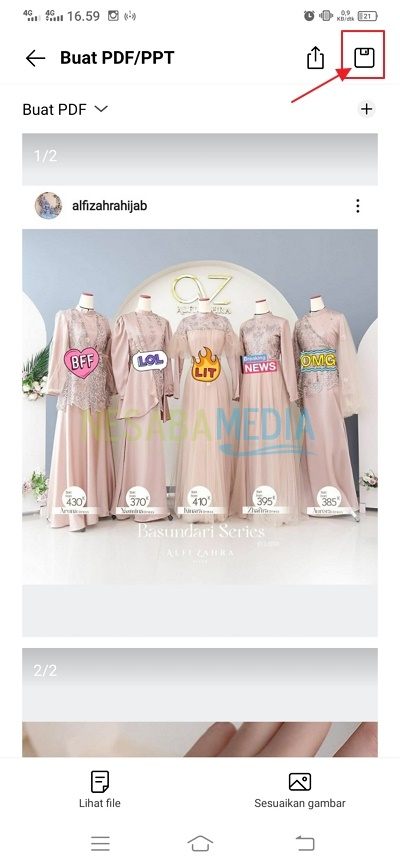
4. Lalu, jika sudah cocok dan percaya untuk menyimpannya sebagai PDF silakan Anda klik ikon Simpan nan ada di pojok kanan atas. Seperti nan ditunjukkan pada gambar di bawah ini.
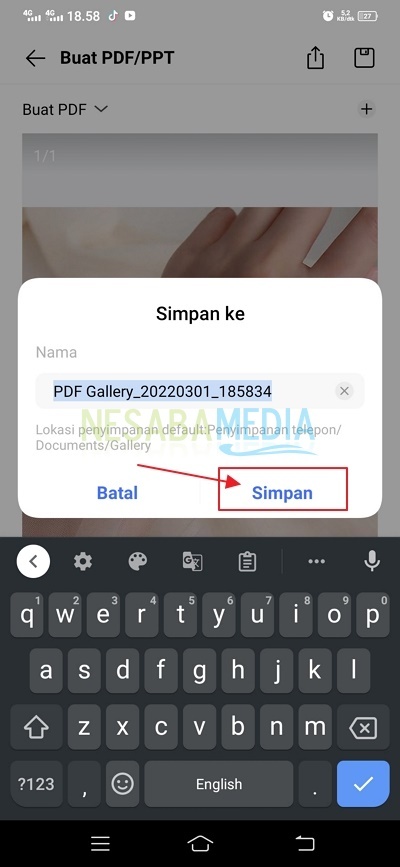
5. Lalu, silakan Anda ubah nama file sesuai dengan kemauan Anda. Kemudian, silakan klik Simpan. Seperti nan ditunjukkan pada gambar di bawah ini.
6. Dan selesai. Anda bisa menemukan file PDF di letak penyimpanan nan sudah Anda tentukan tadi.
7. Anda juga dapat membikin beberapa foto menjadi satu file PDF. Caranya, silakan Anda pilih beberapa foto nan Anda inginkan. Seperti contoh gambar di bawah ini.
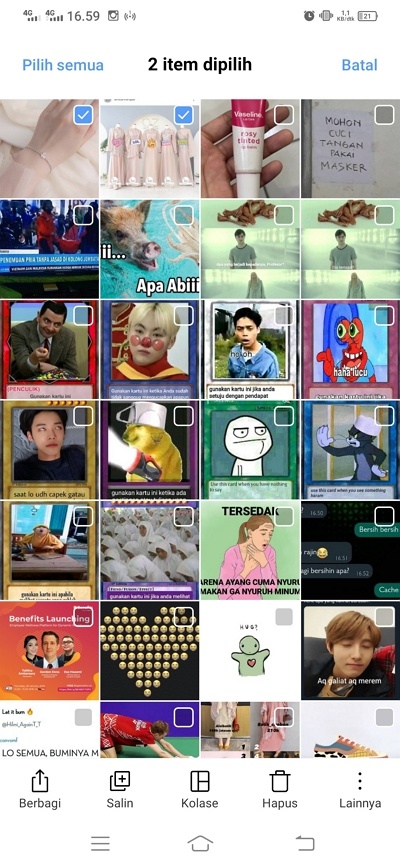
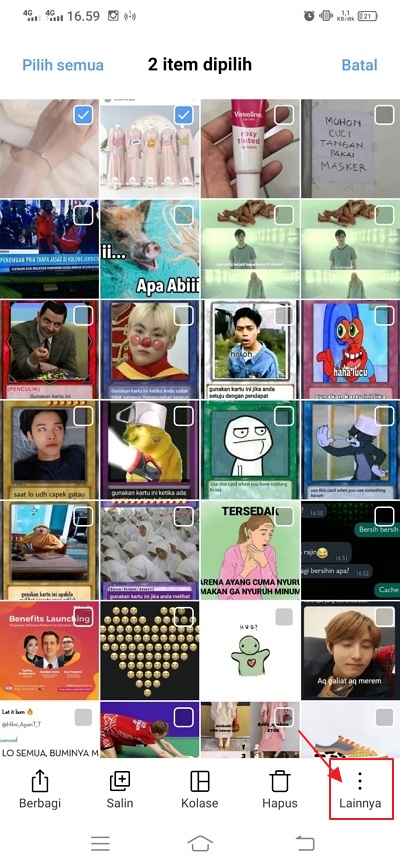
8. Kemudian, silakan klik ikon Lainnya nan ada di pojok kanan bawah. Seperti nan ditunjukkan pada gambar di bawah ini.
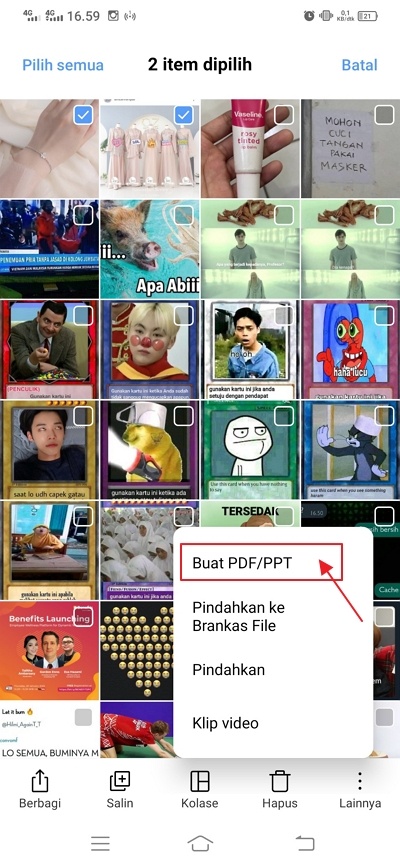
9. Lalu, silakan Anda klik Buat PDF/PPT. Seperti nan ditunjukkan pada gambar di bawah ini.
10. Kemudian, jika ada foto alias gambar nan mau Anda tambahkan lagi silakan Anda klik ikon Tambah seperti nan ditunjukkan pada gambar di bawah ini.
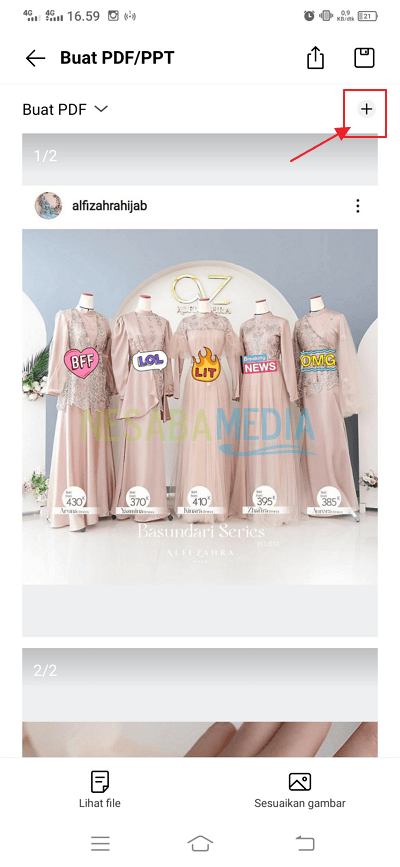
11. Anda juga bisa mengatur posisi gambar nan Anda inginkan, apakah berada di laman pertama alias laman selanjutnya. Silakan Anda atur sesuai dengan kemauan Anda.
12. Jika sudah, silakan Anda save dengan mengklik ikon Simpan. Seperti nan ditunjukkan pada gambar di bawah ini.
13. Dan selesai…… Selamat mencoba!!!
Sekian tulisan kali ini nan membahas tentang gimana langkah membikin PDF di HP dengan sangat mudah. So, Anda tidak perlu lagi mengekspor foto alias file word menjadi PDF menggunakan tools online ataupun situs web, cukup dengan memanfaatkan fitur nan sudah tersedia di HP Anda saja. Semoga tulisan ini dapat membantu dan berfaedah bagi Anda. Terima kasih 🙂
Editor: Muchammad Zakaria




 English (US) ·
  Indonesian (ID) ·