
 3 tahun yang lalu
Iklan nan muncul di HP pasti sangat menganggu. Terlebih lagi ketika kita asik berselancar di internet, eh malah iklan nan muncul.
Selain membikin kita tidak nyaman, iklan juga bisa rawan untuk keamanan info nan ada di dalam HP kita. Untuk itu, kita tidak boleh anggap remeh terhadap iklan nan sering muncul secara tiba-tiba.
Sebenarnya langkah menghilangkan iklan di HP sangatlah mudah. Namun, mungkin memang agak susah untuk kita sebagai orang awam. Untuk itu, tulisan ini bakal memberikan solusi untuk Anda. Silakan simak 2 langkah menghilangkan iklan di HP berikut ini.
[ez-toc]
1. Menghapus Browsing Data di Google Chrome
Cara pertama untuk menghilangkan iklan di HP adalah dengan menghapus info penjelajahan di aplikasi Google Chrome. Bagaimana caranya? Langsung saja ikuti langkah-langkah berikut ini.
1. Langkah pertama, silakan Anda buka aplikasi Google Chrome di handphone Anda.
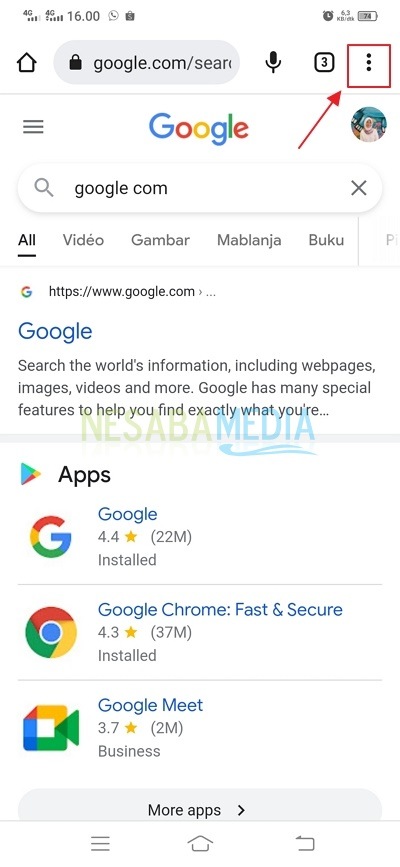
2. Lalu, silakan Anda klik ikon titik tiga nan ada di pojok kanan atas Anda. Seperti nan ditunjukkan pada gambar di bawah ini.
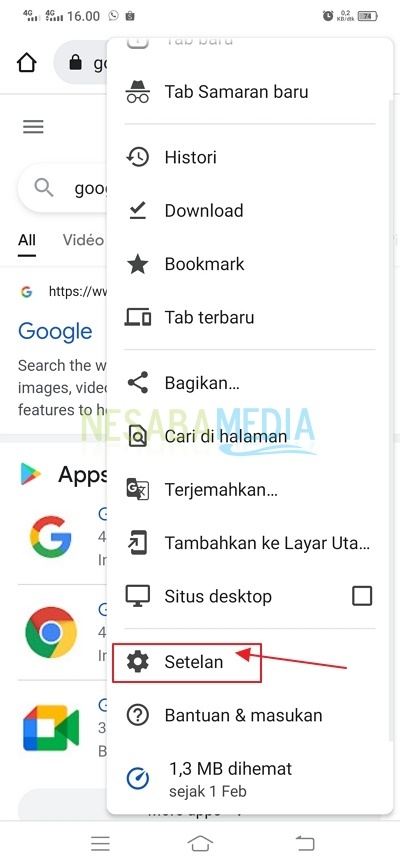
3. Kemudian, silakan Anda klik Setelan. Seperti nan ditunjukkan pada gambar di bawah ini.
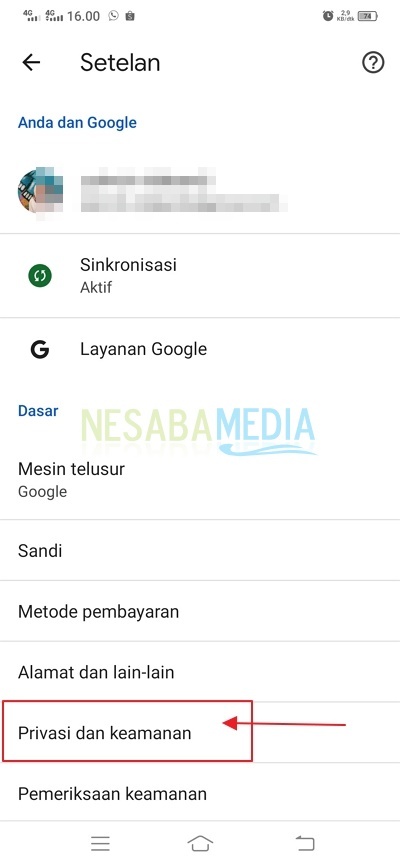
4. Kemudian, silakan Anda pilih Privasi dan Keamanan. Seperti nan ditunjukkan pada gambar di bawah ini.
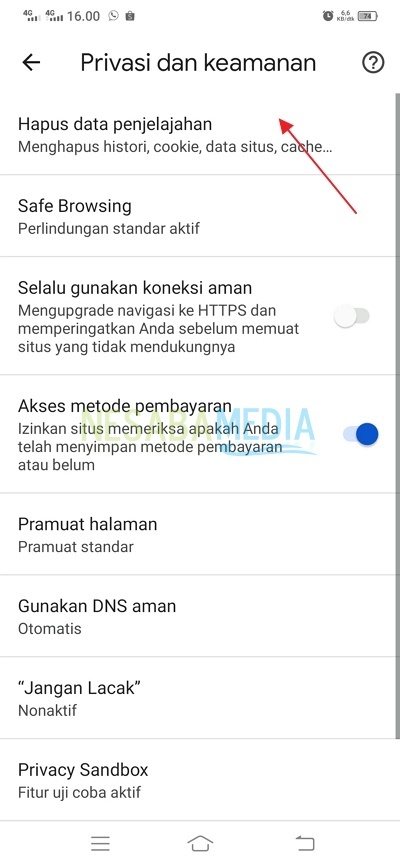
5. Lalu, silakan Anda klik Hapus info penjelajahan. Seperti nan ditunjukkan pada gambar di bawah ini.
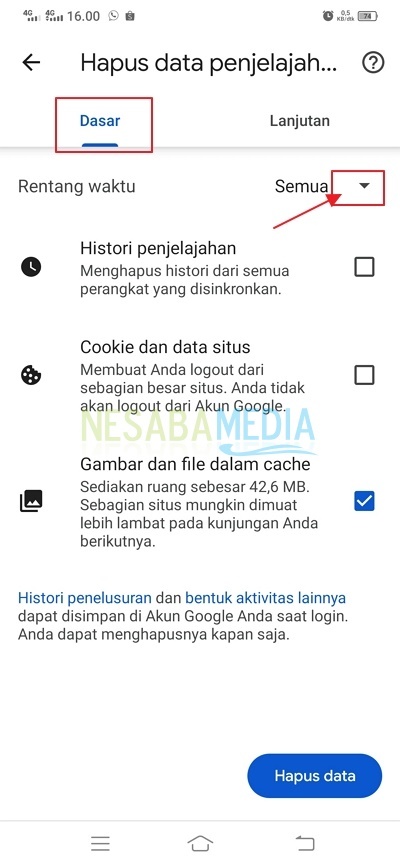
6. Lalu, silakan Anda buka tab menu Dasar. Kemudian, pada bagian Rentang Waktu silakan Anda klik ikon segitiga. Seperti nan ditunjukkan pada gambar di bawah ini.
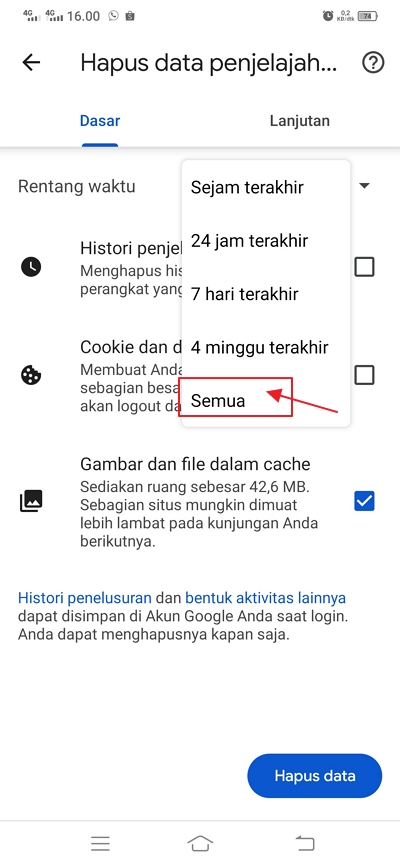
7. Kemudian, silakan Anda pilih Semua. Seperti nan ditunjukkan pada gambar di bawah ini.
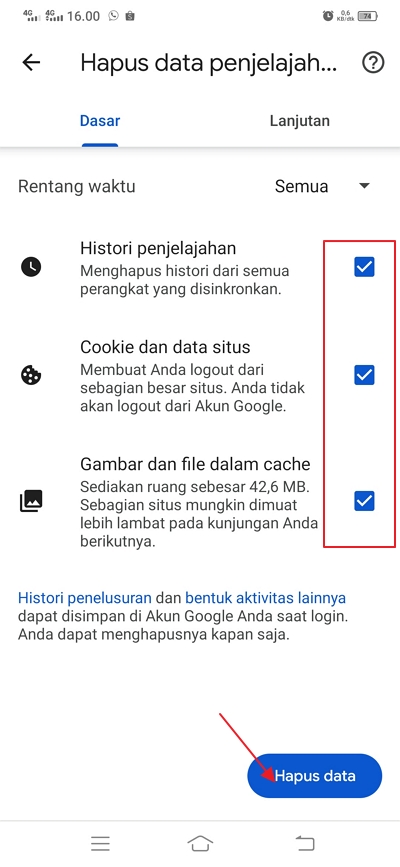
8. Lalu, Anda juga dapat menceklis semua kotak Histori penjelajahan, Cookie dan info situs, Gambar dan file dalam cache. Kemudian, silakan Anda klik Hapus data. Seperti nan ditunjukkan pada gambar di bawah ini.
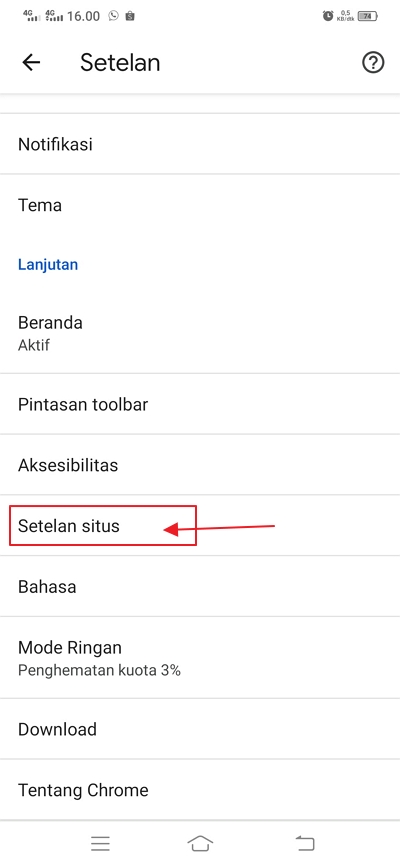
9. Nah, sampai disini sebenarnya sudah selesai. Namun, untuk lebih memastikan lagi agar iklan tidak muncul di HP Anda lagi, Anda bisa memblokir iklan di Google Chrome. Caranya, silakan Anda kembali ke menu Setelan. Kemudian, silakan scroll ke bawah dan klik Setelan Situs. Seperti nan ditunjukkan pada gambar di bawah ini.
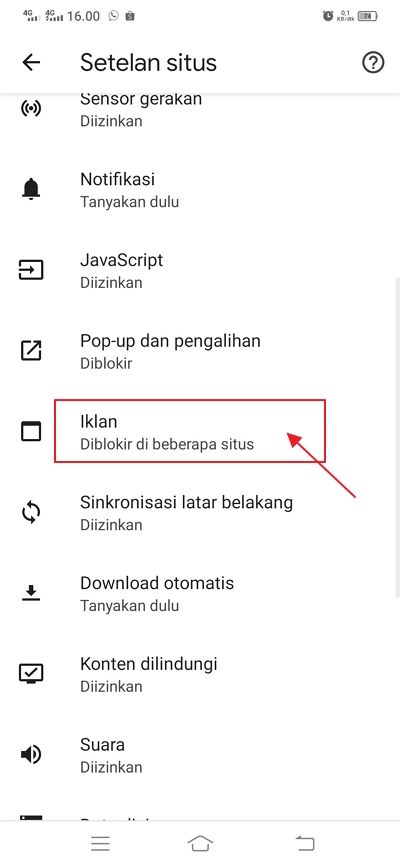
10. Kemudian, silakan Anda klik Iklan. Seperti nan ditunjukkan pada gambar di bawah ini.
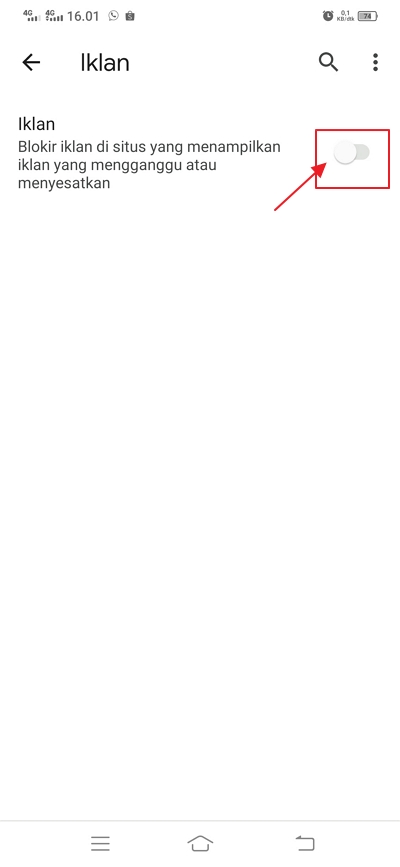
11. Kemudian, silakan Anda geser toggle iklan tersebut. Seperti nan ditunjukkan pada gambar di bawah ini.
12. Selesai. Sekarang iklan di HP Anda pasti hilang. Selamat mencoba!!!!
2. Deteksi dengan Popup Ad Detector
Selain dengan menghapus browsing info di Google Chrome, Anda juga dapat mendeteksi iklan dengan menggunakan aplikasi pihak ketiga ialah Popup Ad Detector. Langsung saja silakan simak dan ikuti langkah-langkahnya berikut ini.
1. Langkah pertama, silakan Anda buka aplikasi Google PlayStore di handphone Anda.
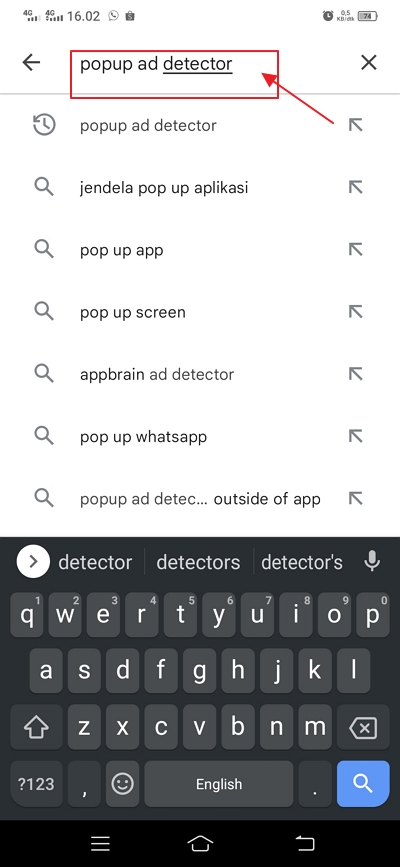
2. Kemudian, silakan Anda ketikkan Popup Ad Detector pada kolom pencarian. Seperti nan ditunjukkan pada gambar di bawah ini.
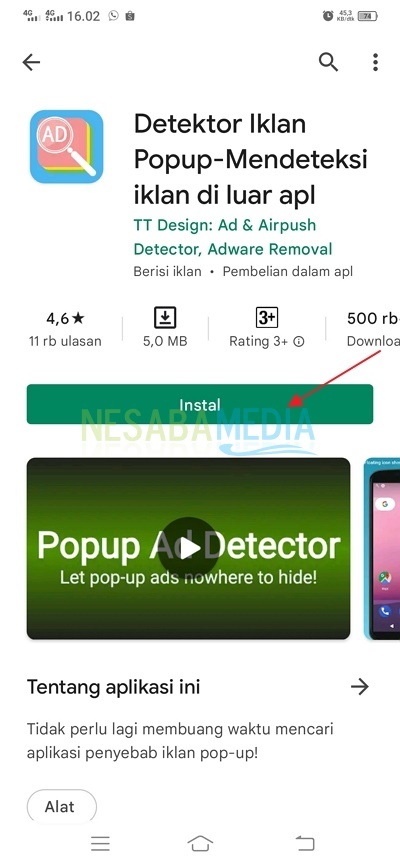
3. Lalu, silakan Anda klik Instal untuk memulai proses instalasi. Seperti nan ditunjukkan pada gambar di bawah ini.
4. Tunggu beberapa saat sampai proses selesai.
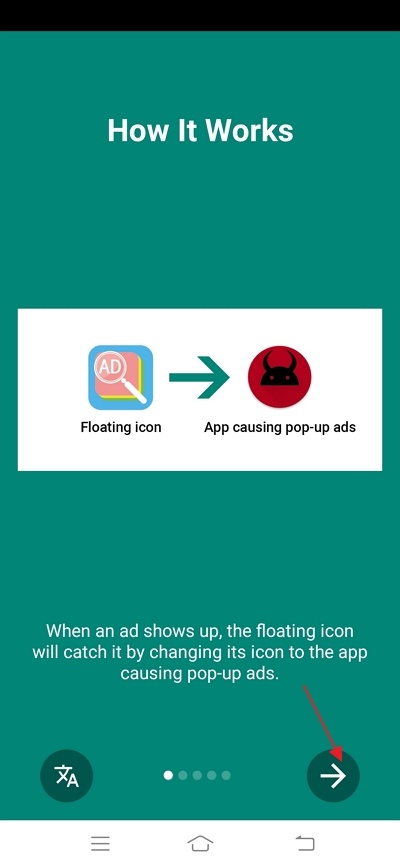
5. Jika proses instalasi sudah selesai, silakan Anda buka aplikasi tersebut. Kemudian, silakan Anda klik ikon Next. Seperti nan ditunjukkan pada gambar di bawah ini.
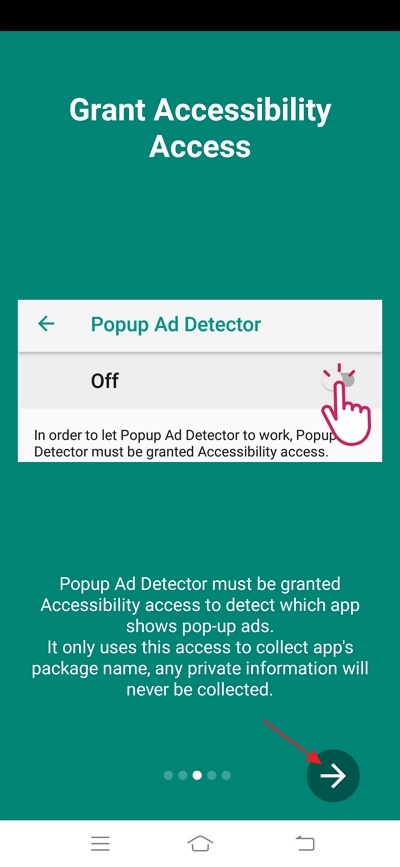
6. Lalu, Anda bakal diminta untuk mengaktifkan Accessibility aplikasi Popup Ad Detector. Silakan Anda klik ikon Next. Seperti nan ditunjukkan pada gambar di bawah ini.
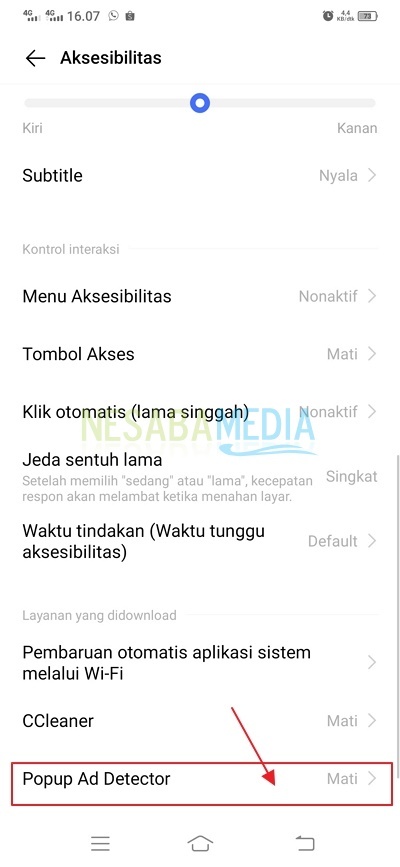
7. Kemudian, silakan Anda klik Popup Ad Detector. Seperti nan ditunjukkan pada gambar di bawah ini.
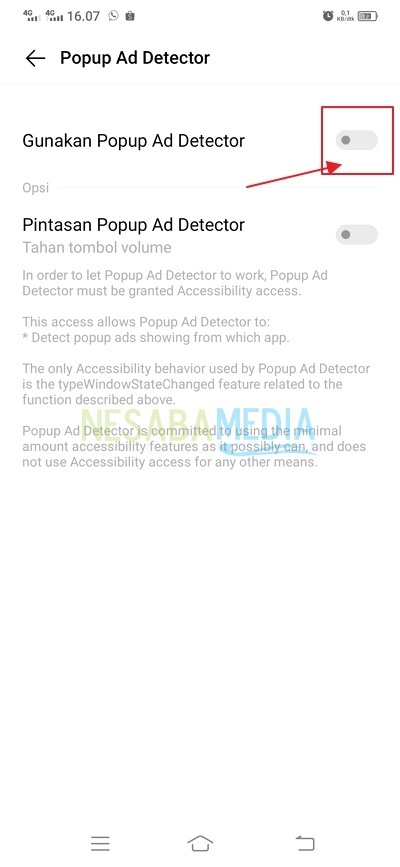
8. Kemudian, silakan Anda klik toggle Popup Ad Detector. Seperti nan ditunjukkan pada gambar di bawah ini.
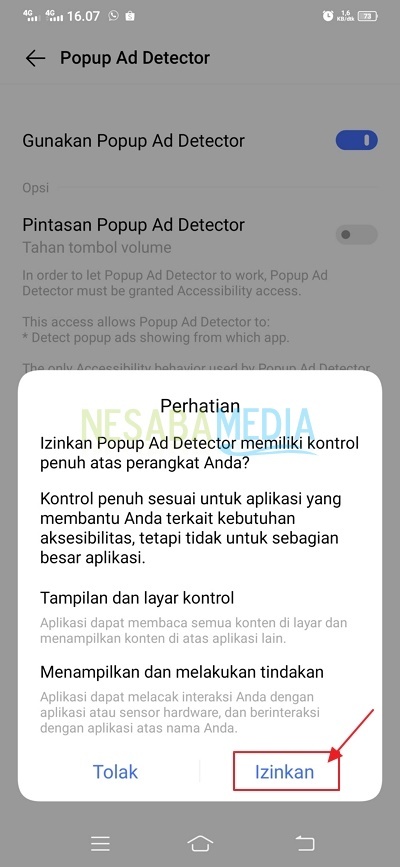
9. Lalu, pada popup nan muncul silakan Anda klik Izinkan. Seperti pada gambar di bawah ini.
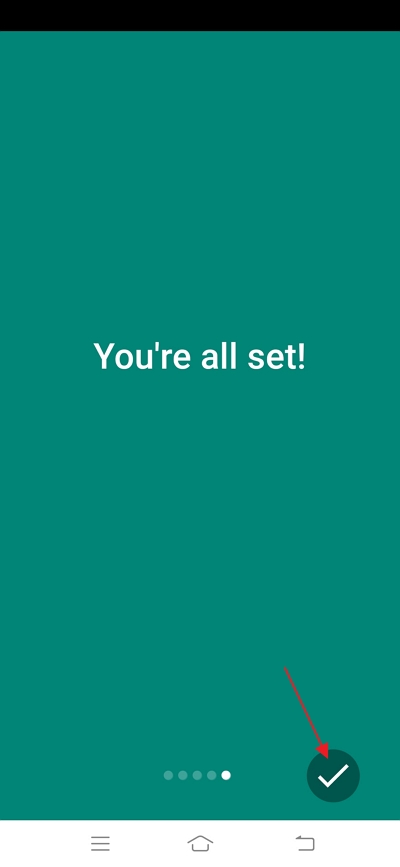
10. Lalu, silakan kembali ke aplikasi kemudian klik ikon Yes. Seperti pada gambar di bawah ini.
11. Selesai. Tampilan aplikasi bakal seperti contoh gambar di bawah ini.
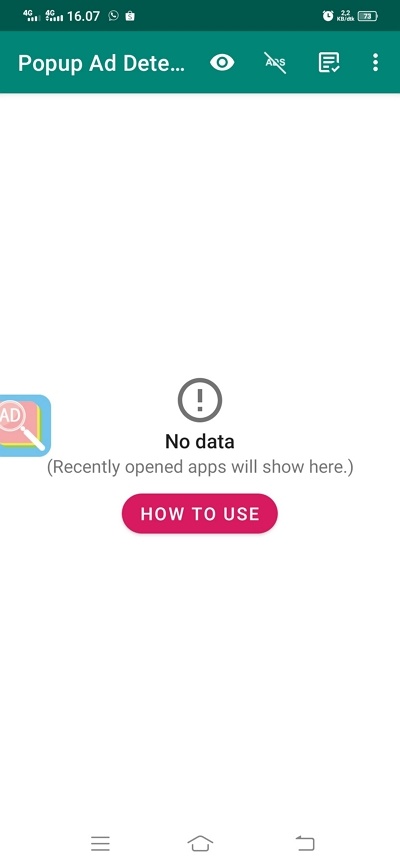
12. Nantinya bakal muncul pintasan di layar hp Anda. Jika terdapat aplikasi nan mengandung iklan, Popup Ad Detector bakal langsung mendeteksinya dan memblokirnya. Selamat mencoba!!!
Sekian tulisan kali ini nan membahas tentang gimana langkah menghilangkan iklan di HP dengan sangat mudah. Semoga tulisan ini dapat membantu dan berfaedah bagi Anda. Terima kasih 🙂
Editor: Muchammad Zakaria




 English (US) ·
  Indonesian (ID) ·