
 5 tahun yang lalu
Microsoft excel meripakan suatu program nan tetap menjadi satu bagian dari paket Microsoft Office. Program ini banyak digunakan oleh orang-orang nan mau mengolah info mereka. Karena pada aplikasi ini Anda dapat memasukkan kegunaan matematika, sehingga bakal sangat memudahkan Anda sebagai pengguna untuk mengolah data.
Microsoft Excel juga menggunakan tampilan spreadsheet ysng terdiri atas kolom dan baris untuk dapat mengeksekusi perintah. Sampai saat ini, Microsoft Excel tetap menjadi salah satu program nan digemari oleh para pengguna dan telah menjadi software pengolah nomor maupun info nan terbaik didunia.
Tidak hanya itu, program ini telah terdistribusi secara multiplatform. Dan aplikasi ini dapat Anda nikmati di MacOS, Apple, Android dan Windows.
[ez-toc]
Cara Menggabungkan 2 File Excel menjadi 1
Untuk mengolah data, biasanya kita bakal mendapatkan beberapa jumlah file Excel nan nantinya bakal kita jadikan satu konklusi dan bakal mendapatkan hasil. Nah, membuka banyak jendela pada excel bakal sangat menyulitkan kita untuk mengolah beberapa data, lantaran bakal sangat merepotkan.
Oleh lantaran itu pada tulisan ini bakal memberikan beberapa langkah untuk menggabungkan 2 file Excel menjadi 1 file Excel. Anda tidak perlu khawatir, lantaran cara-cara untuk menggabungkan beberapa file Excel menjadi 1 file Excel sangatlah mudah.
Anda hanya perlu mengikuti salah satu langkah dari beberapa langkah nan bakal dijelaskan pada tulisan dibawah ini. Berikut penjelasan dan langkah menggabungkan 2 file Excel menjadi 1.
1. Menggunakan Move & Copy
Didalam program Microsoft Excel mempunyai banyak sekali tools, dimana tools-tools tersebut bakal sangat berfaedah untuk Anda mengolah beberapa data. Salah satu tools nan sangat berfaedah untuk mengolah info dan bisa menggabungkan beberapa file excel menjadi satu ialah tools Move & Copy. Berikut langkah menggunakan tools Move & Copy.
1. Bukalah kedua arsip Excel Anda nan mau dijadikan satu file.
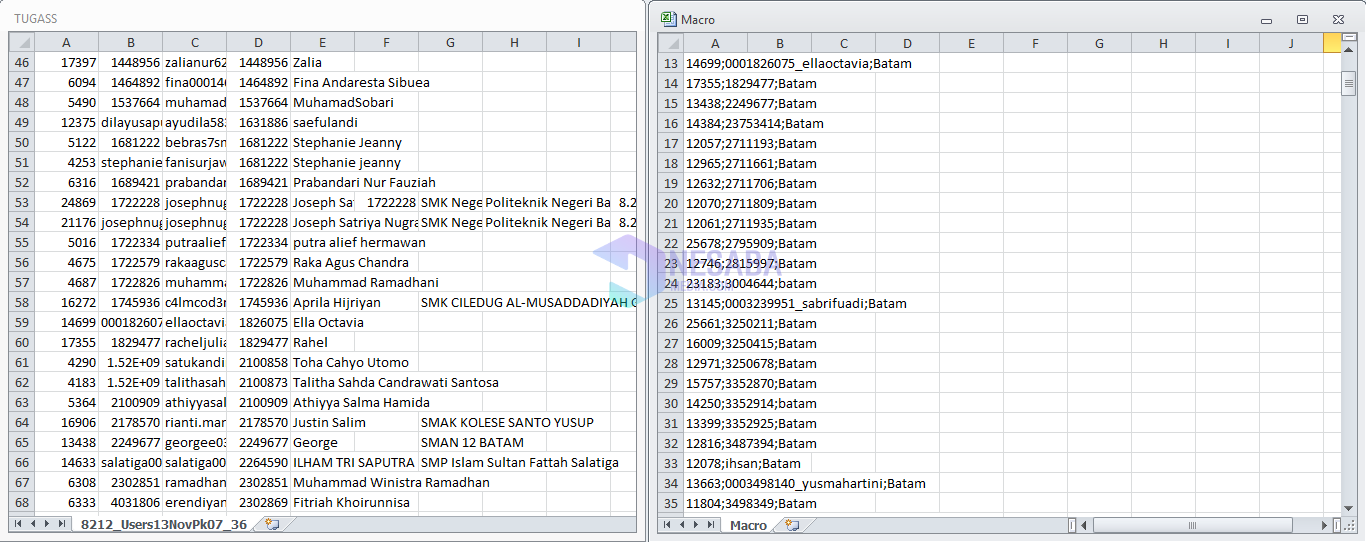
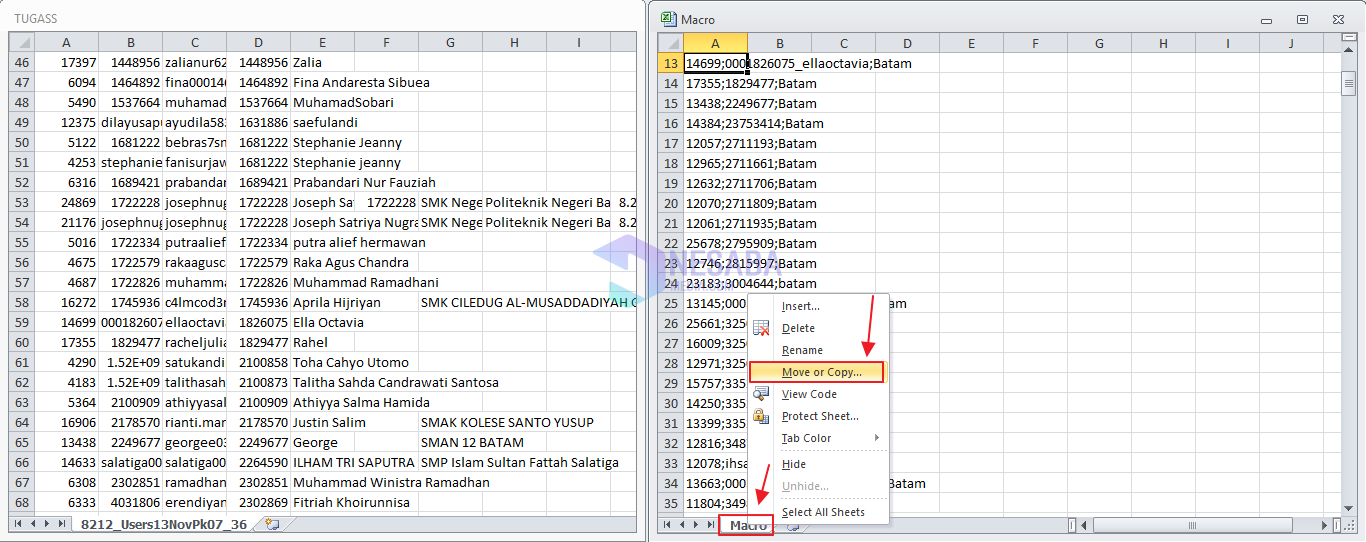
2. Kemudian klik kanan pada salah satu nama file Sheet Excel nan mau Anda jadikan satu file. Nah, maka bakal keluar beberapa menu, pilihlah menu Move & Copy.
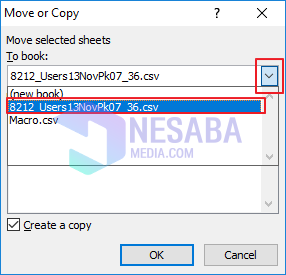
3. Window Move or Copy bakal muncul dan pada To book klik tanda panah arah kebawah. Pilih salah satu file excel nan mau Anda jadikan satu file dengan file nan sudah Anda Move.
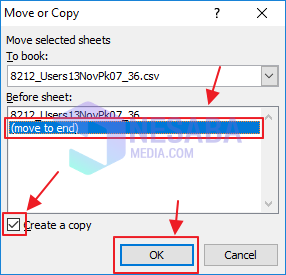
4. Pada field Before sheet klik (move to end) lampau beri centang Create a copy. Setelah itu klik OK.
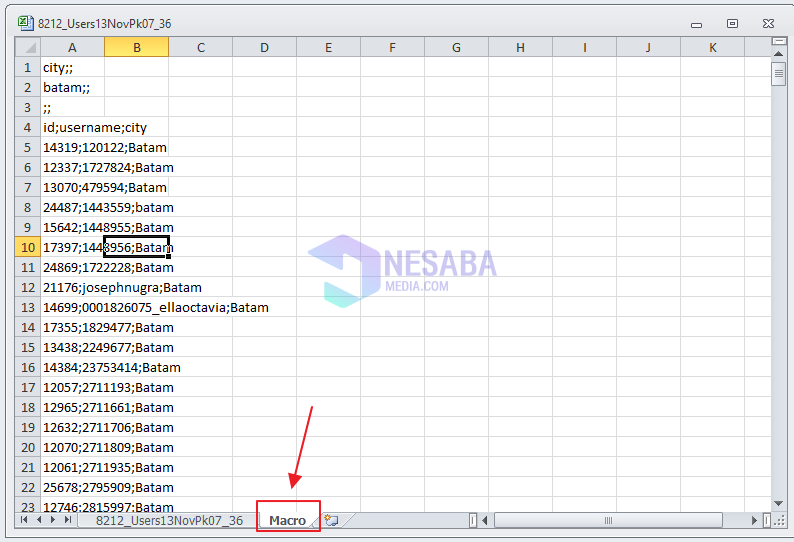
5. Dan lihatlah, sekarang file sheet Macro sudah menjadi satu dengan file nan tadi sudah di pilih.
2. Menggunakan Visual Basic for Applications
Caranya kedua ialah dengan langkah menggunakan Visual Basic for Applications. Dimana pada aplikasi tersebut Anda dapat menyisipkan kode nan dapat menggabungkan file Excel menjadi satu.
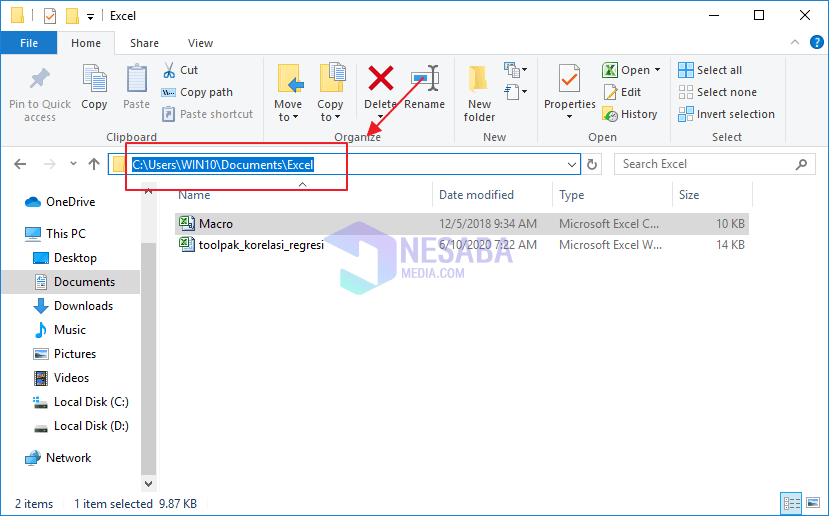
1. Langkah pertama ialah Anda kudu menjadikan file Excel menjadi satu folder, setelah ituklik pada bar letak berkas tersebut, dan klik Copy.
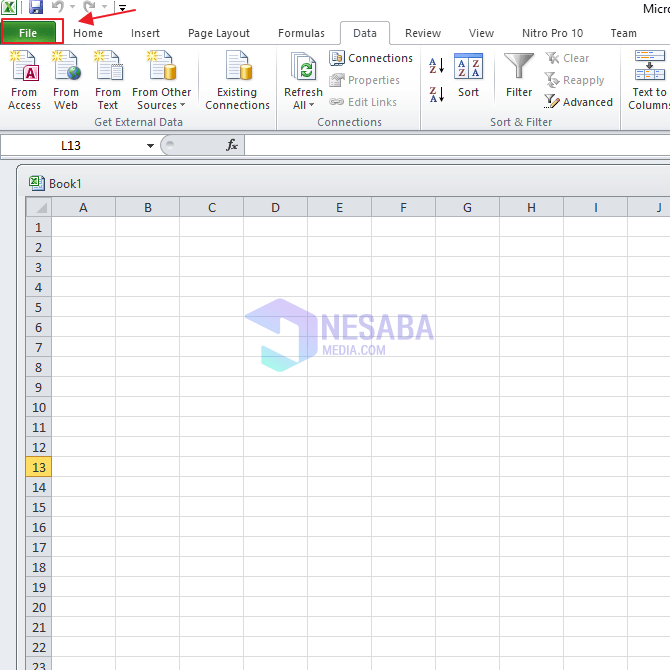
2. Setelah itu klik tombol File.
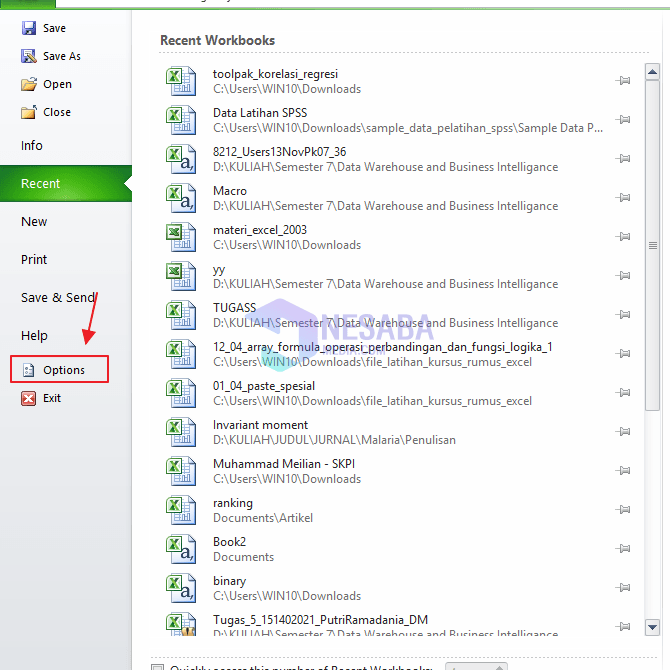
3. Pada menu file, klik menu Options.
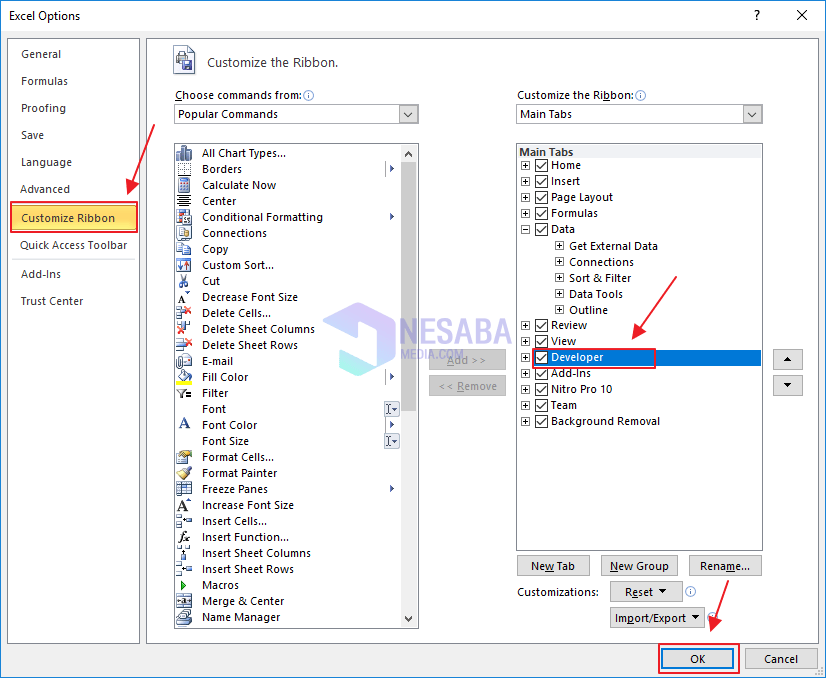
4. Kemudian bakal muncul windows Excel Options. Klik menu Customize Ribbon. Ceklis pada pilihan developer di Main Tabs. Lalu klik OK.
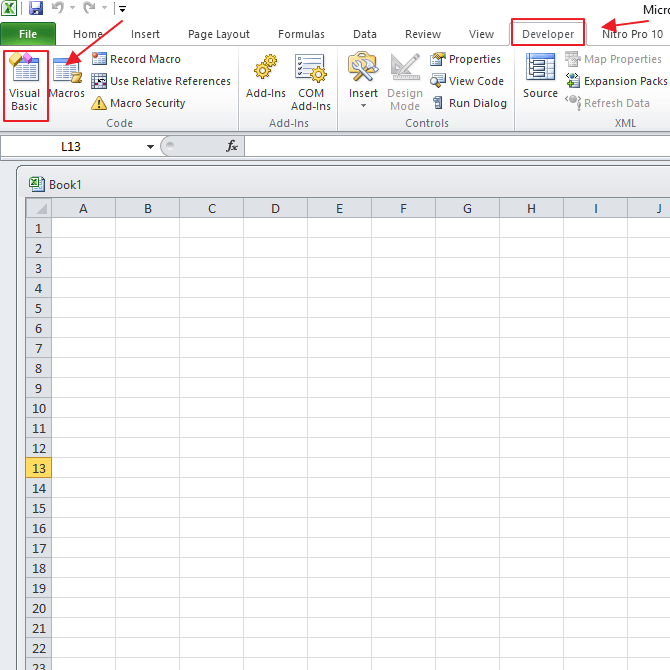
5. Maka bakal muncul tools Developer. Klik Tools tersebut dan klik Visual Basic.
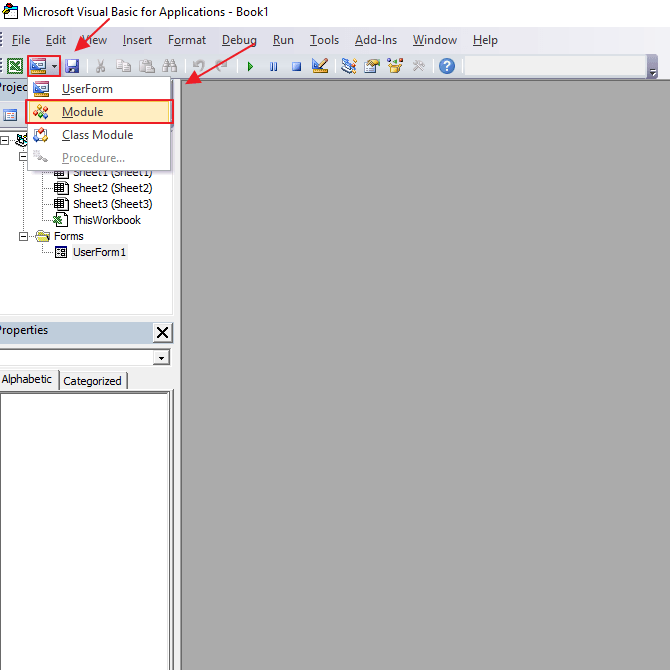
6. Klik Insert Useform dan pilih Module.
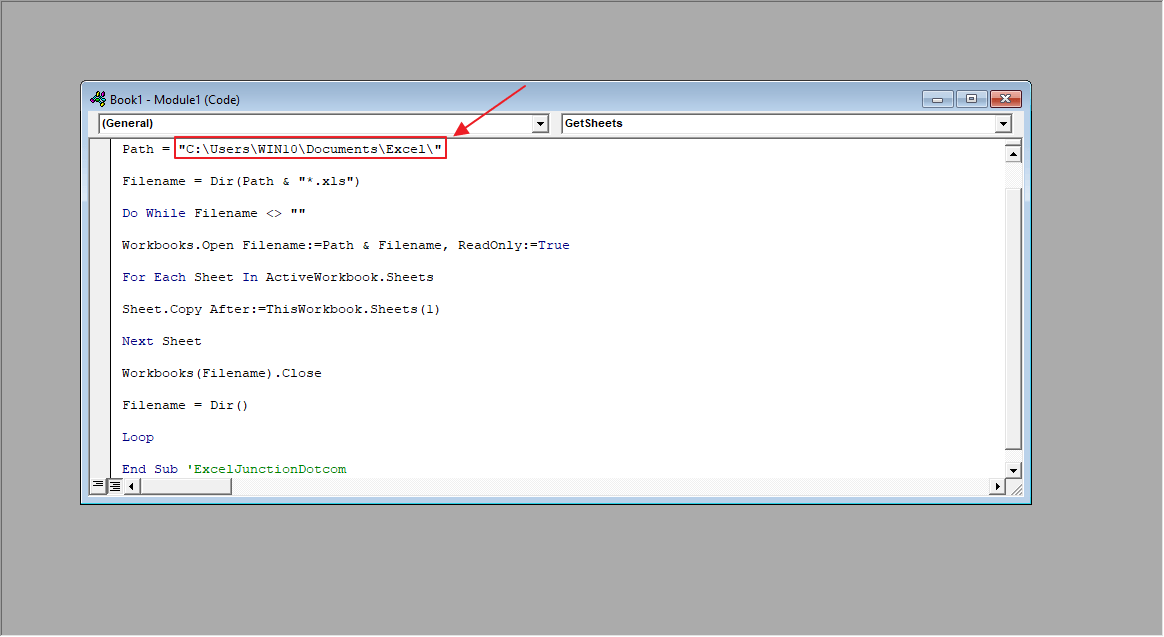
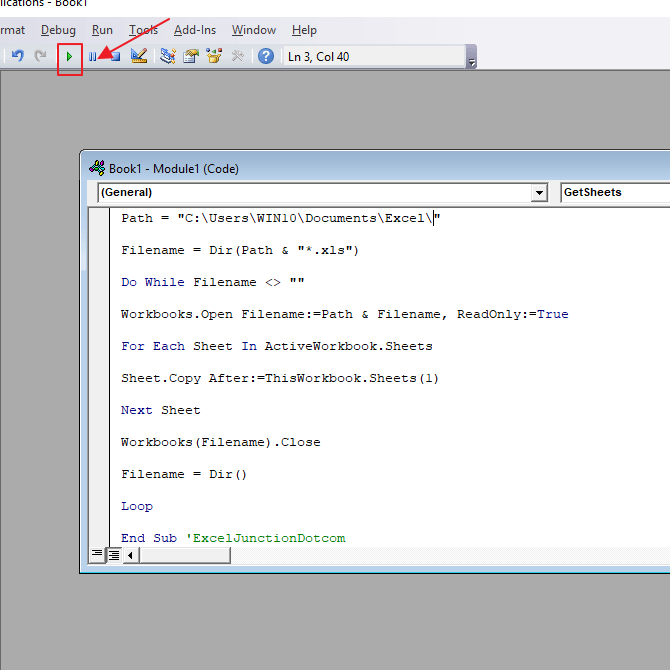
7. Ketikkan kode berikut ini, tetapi pada script nan ditunjukkan di kotak merah tersebut, Anda gantikan dengan link letak berkas Excel nan sebelumnya sudah Anda copy. Pastikan setelah link letak tersebut Anda berikan shlash penutup seperti pada gambar dibawah ini.
8. Lalu klik RUn.
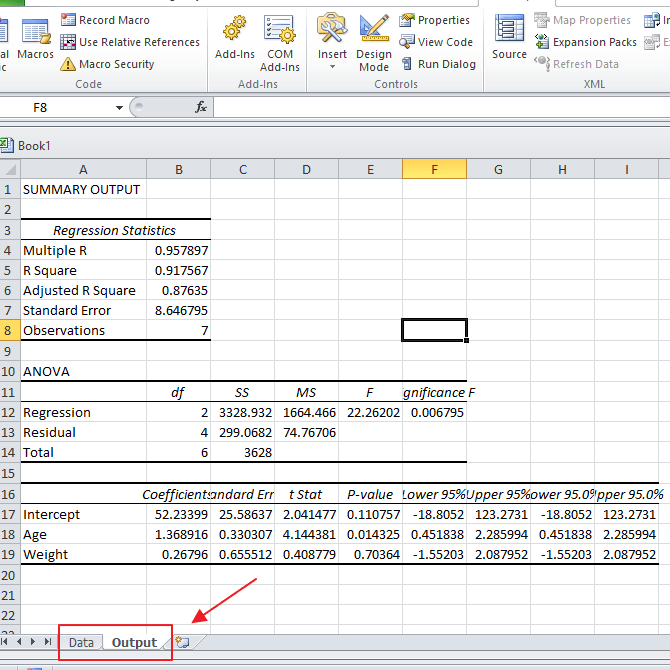
9. Nah dapat Anda lihat sekarang file sheet telah menjadi satu.
Demikianlah penjelasan mengenai langkah menggabungkan 2 file Excel menjadi 1. Semoga tulisan ini dapat membantu Anda dalam mengolah info di Microsoft Excel.
Editor: Muchammad Zakaria







 English (US) ·
  Indonesian (ID) ·