
 3 tahun yang lalu
Rumus Excel IF Bertingkat pada Microsoft Excel pasti banyak nan mencarinya, terlebih lagi jika Anda adalah seorang nan sedang belajar akuntansi, matematika, ataupun tentang pengolahan data.
Rumus Excel IF adalah kegunaan (function) yang digunakan untuk menampilkan suatu nilai (output) berupa TRUE atau FALSE dengan melakukan uji pemenuhan kondisi-kondisi nan ada terhadap sel alias range tertentu.
Output TRUE akan keluar andaikan info memenuhi kondisi nan ada, sedangkan output FALSE berarti info data tidak memenuhi kondisi nan ada. Rumus Excel IF merupakan salah satu penerapan dari Computing Intelligence menggunakan operasi logika matematika.
[ez-toc]
Pada tulisan ini bakal dijelaskan 2 langkah penulisan rumus IF bertingkat pada Microsoft Excel. Tenang saja, tidak perlu cemas lantaran semuanya bakal dijelaskan dengan sangat mudah. Langsung saja, silakan simak pembahasannya di bawah ini.
1. Rumus IF Bertingkat/Majemuk/Nested IF
Secara umum, penggunaan rumus IF bertingkat sama saja dengan menggunakan rumus IF tunggal. Perbedaannya rumus IF bertingkat memanipulasi variabel [value_if_false] sebagai nested IF (percabangan IF). Berikut sistematika penulisannya:
PENTING: Penggunaan koma (,) atau semicolon (;) dalam FORMULA disesuaikan dengan versi Microsoft Excel dan konfigurasi bahasa pada komputer anda.
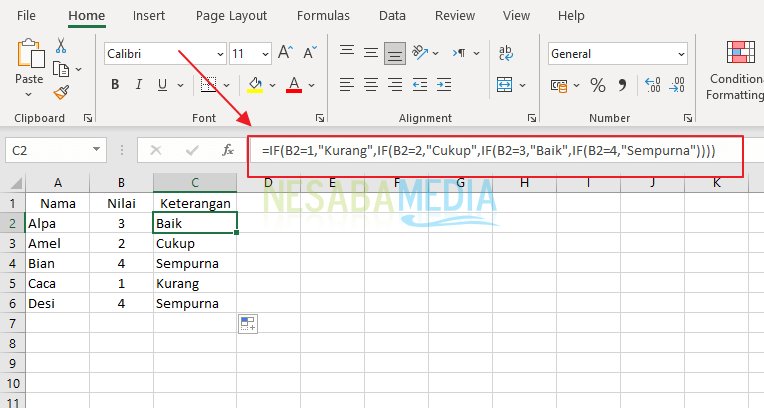
=IF(logical_test1, [value_if_true], logical_test2,[value2_if_true],..., [logical_testN],[valueN_if_true],[valueN_if_false])Kita langsung masuk ke contohnya saja. Misalnya, diketahui pengelompokan nilai mahasiswa ialah 1 = Kurang, 2 = Cukup, 3 = Baik, dan 4 = Sempurna. Akan dilakukan pengelompokan nilai suatu mata kuliah dari 5 mahasiswa pada tabel berikut.
Maka, penulisan rumusnya seperti contoh di bawah ini.
=IF(nilai=1,"Kurang",IF(nilai=2,"Cukup",IF(nilai=3,"Baik",IF(nilai=4,"Sempurna"))))Berikut contoh penulisan di Microsoft Excel.
Selain menggunakan rumus Esxcel IF bertingkat di atas, Anda juga bisa menggunakan campuran OR dan AND seperti rumus IF sederhana nan biasa Anda gunakan.
2. Rumus IF Bertingkat dengan Gabungan AND
Seperti nan dikatakan pada rumus sebelumnya, Anda juga bisa membikin rumus IF bertingkat menggunakan campuran AND. Agar lebih mudah memahami kita langsung masuk saja ke contoh kasus.
Kasus IF bertingkat nan paling terkenal adalah konversi nilai A B C D E. Kasus dasar ini dapat disesuaikan dengan persoalan nan lebih nyata pada info nan bakal dikelola.
Contoh kasus:
Misalkan seorang pembimbing mempunyai kriteria penilaian yaitu:
Nilai 80-100 bakal mendapatkan nilai A
Nilai 60-79 bakal mendapatkan nilai B
Nilai 40-59 bakal mendapatkan nilai C
Nilai 20-39 bakal mendapatkan nilai D
Nilai kurang dari 20 bakal mendapatkan nilai E
Bagaimana langkah pembimbing tersebut dalam membikin kriteria penilaian tersebut menggunakan Microsoft Excel?
Penyelesaian:
Jika dilihat sekilas kriteria nan dibuat pembimbing tersebut tidak ada masalah dan dapat diterima secara langsung. Namun apa nan terjadi jika seorang siswa mendapat nilai 79,8?
Clue: Kriteria di atas tetap terlihat ambigu lantaran hanya bisa diterima untuk nomor bulat.
Sehingga pembimbing tersebut kudu merevisi kriteria penilaiannya, lantaran dia beranggapan 79,8 kurang dari 80 maka peserta tersebut mendapat nilai B. Kriteria penilaian tersebut diperbaiki dulu ke corak logika matematika sederhana menggunakan logika AND.
=AND(kriteria bawah, kriteria atas)Misal sel info awal nan mau dieksekusi A1, berikut perbaikan patokan penilaian nan dibuat.
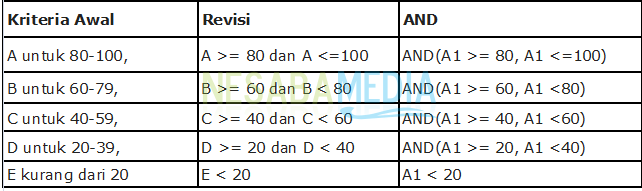
Bagaimana rumus IF nya?
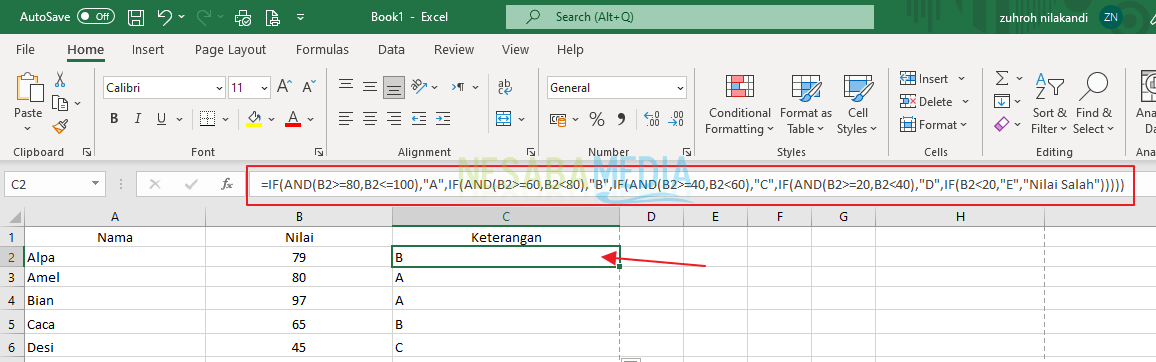
=IF(AND(A1 >= 80, A1 <=100),"A",IF(AND(A1 >= 60, A1 <80),"B",IF(AND(A1 >= 40, A1 <60),"C",IF(AND(A1 >= 20, A1 <40),"D",IF(A1 < 20,"E","Nilai Salah")))))PENTING: Penggunaan koma (,) atau semicolon (;) dalam FORMULA disesuaikan dengan versi Microsoft Excel dan konfigurasi bahasa pada komputer anda.
Berikut contoh penulisannya di Microsoft Excel.
Sekian tulisan kali ini nan membahas tentang rumus IF bertingkat pada Microsoft Excel. Semoga tulisan ini dapat membantu dan berfaedah bagi Anda. Terima kasih 🙂
Editor: Muchammad Zakaria







 English (US) ·
  Indonesian (ID) ·