
 4 tahun yang lalu
Microsoft office Excel berfaedah sebagai arsip lembar kerja spreadsheet nan sangat terkenal dalam aktivitas komputer mikro baik platform Windows maupun platform lainnya seperti Mac OS. Dengan adanya excel ini, data-data dapat lebih terstruktur dan mempunyai keahlian nan sangat bermanfaat.
Sedangkan untuk produk satu lagi ialah Word lebih dikenal sebagai aplikasi pengolah kata. Di mana mempunyai konsep WYSIWYG ialah “What You See is What You Get”. Program aplikasi ini juga salah satu besutan microsoft terbaik nan banyak digunakan oleh orang pada beragam platform pengguna.
Dengan hadirnya kedua program aplikasi ini diharapkan dapat memudahkan pekerjaan dan lebih membikin hasil pekerjaan Anda secara optimal sesuai dengan keinginan.
Seperti mau memindahkan tabel Excel ke Word. Bagaimana caranya agar tabel nan Anda pindahkan sesuai dengan sumber awalnya. Artikel ini bakal membahas langkah memindahkan tabel dari Excel ke Word dengan mudah dan sesuai dengan nan diinginkan.
Salah satu fitur nan diberikan untuk memecahkan masalah ini ialah fitur copy-paste nan pastinya sudah tidak asing lagi Anda dengar. Fungsi copy ini untuk menyalin sesuatu untuk kemudian di paste dengan menempel sesuai apa nan telah di salin. Paste ini juga mempunyai beberapa kegunaan lagi antara lain sebagai berikut:
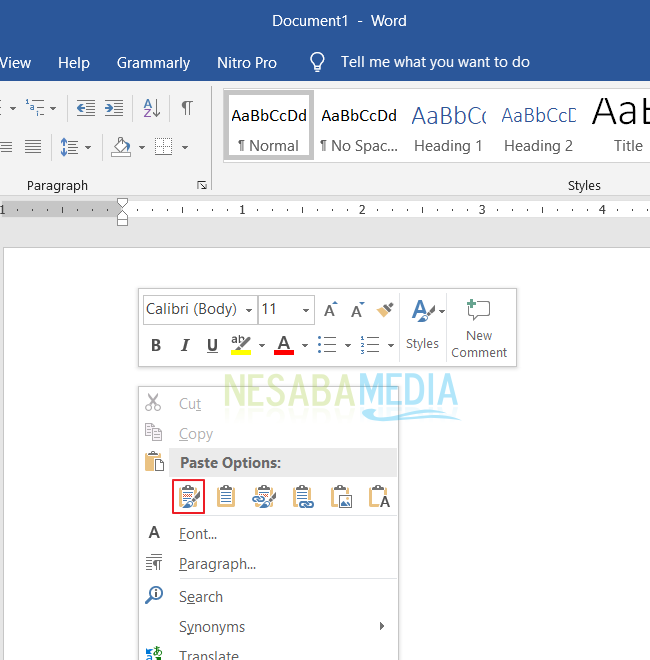
- Keep Source Formatting: Fungsi paste pada pilihan ini untuk mempertahankan tampilan teks original sesuai dengan sumber nan telah disalin.
- Use Destination Styles: Pilihan ini untuk memformat teks agar sesuai dengan style nan diterapkan pada teks tersebut.
- Link & Keep Source Formatting: Pada pilihan ini untuk mempertahankan link ke file sumber dan tampilan teks original sesuai dengan sumber nan telah disalin
- Link & Use Destination Style: Fungsi ini untuk mempertahankan link ke file sumber dan menggunakan format teks nan sesuai dengan style nan diterapkan pada teks tersebut.
- Keep Text Only: Pilihan ini hanya untuk mem-paste-kan teks saja. Jadi segala format dari teks aslinya bakal hilang.
Anda baiknya Anda tentukan dulu mau memindahkan tabel Excel ke Word dengan kegunaan mana nan lebih dibutuhkan. Yuk langsung saja ke langkah-langkah memindahkan tabel Excel ke Word.
1. Buka file Excel Anda nan di dalamnya terdapat arsip nan mau Anda pindahkan ke Word.
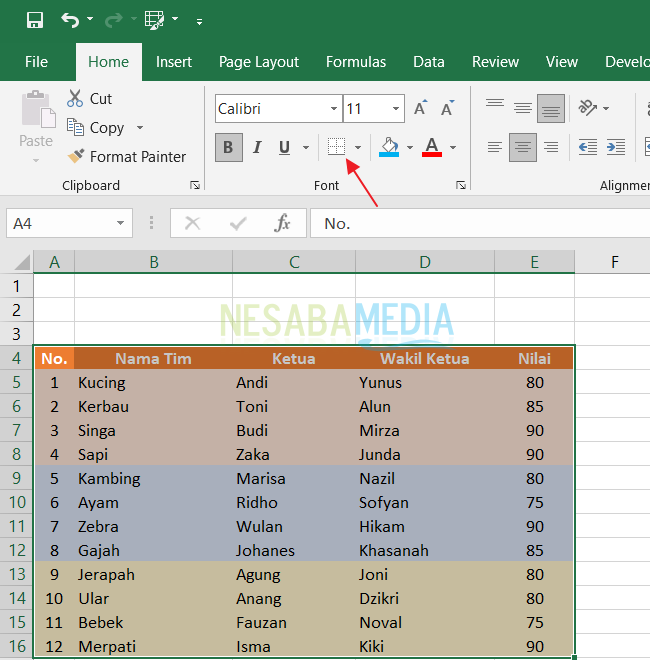
2. Sebelum menyalin tabel, pastikan terlebih dulu Anda memberikan border pada tabel tersebut agar ketika dipindahkan ke Word hasilnya rapi. Blok tabel kemudian klik Borders seperti nan ditunjuk tanda panah.
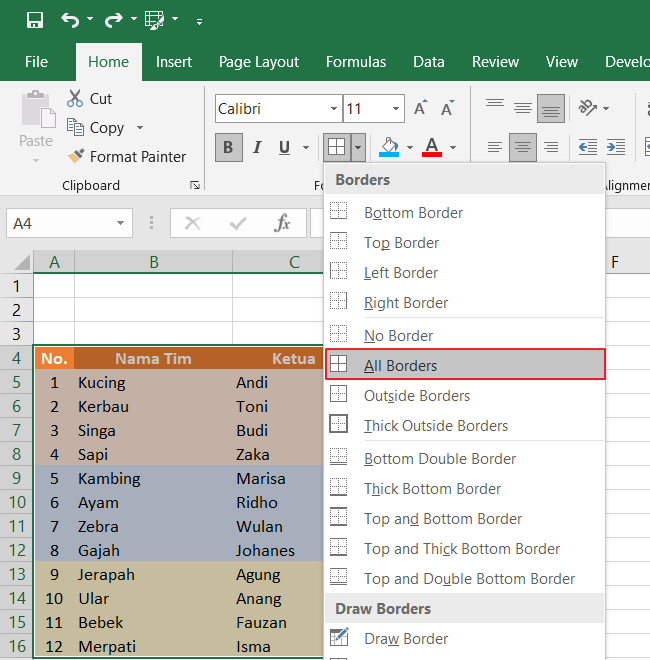
3. Kemudian pilih All Borders.
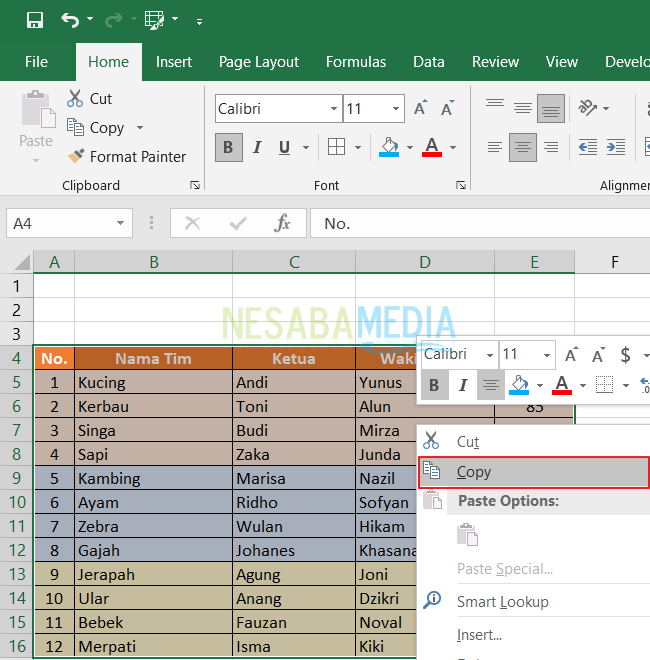
4. Tabel telah diberikan border untuk hasil nan lebih rapi. Selanjutnya blok tabel, kemudian klik kanan > Copy. Atau bisa dengan menggunakan tombol Ctrl + C.
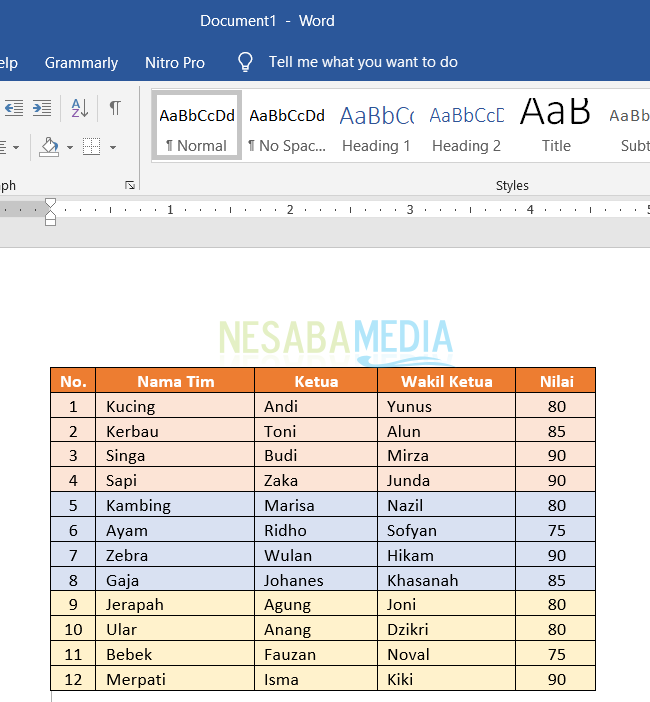
5. Pada arsip Word, tinggal klik kanan > Paste. Atau bisa dengan menekan tombol Ctrl + V.
6. Hasilnya kelak seperti ini, persis seperti nan ada di Excel.
Demikian tutorial langkah memindahkan tabel dari Excel ke Word. Sebenarnya tetap banyak fitur-fitur nan belum pernah digunakan sama sekali. Jadi sayang sekali jika kita tidak mencoba fitur nan diberikan, apalagi fitur tersebut sangat berfaedah bagi kita. Sekian tutorial kali ini, semoga berfaedah bagi Anda.
Editor: Muchammad Zakaria







 English (US) ·
  Indonesian (ID) ·